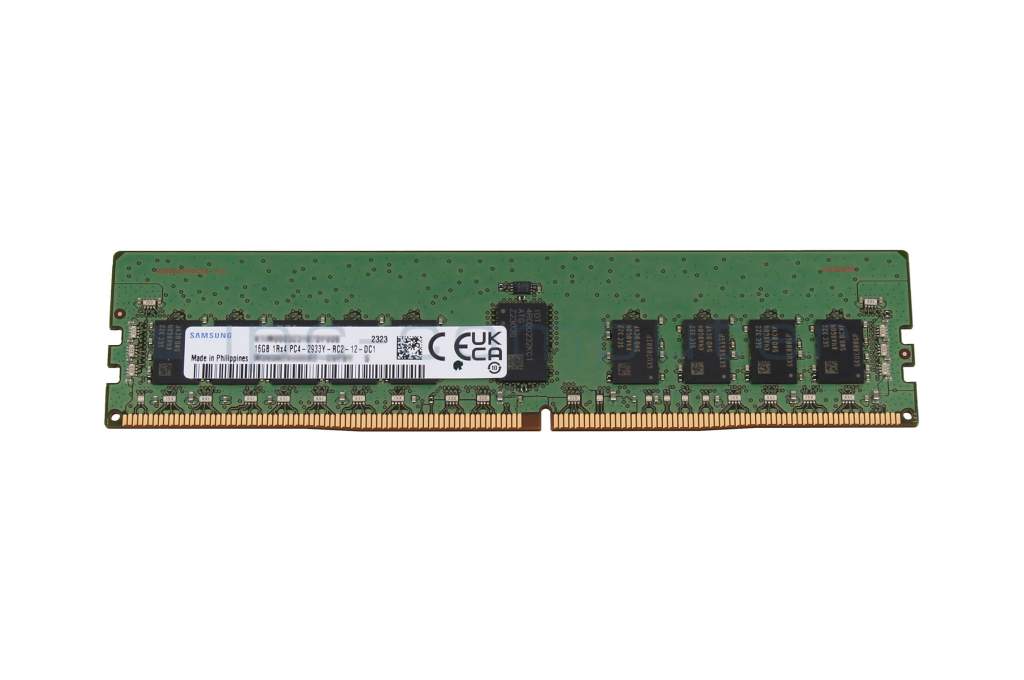
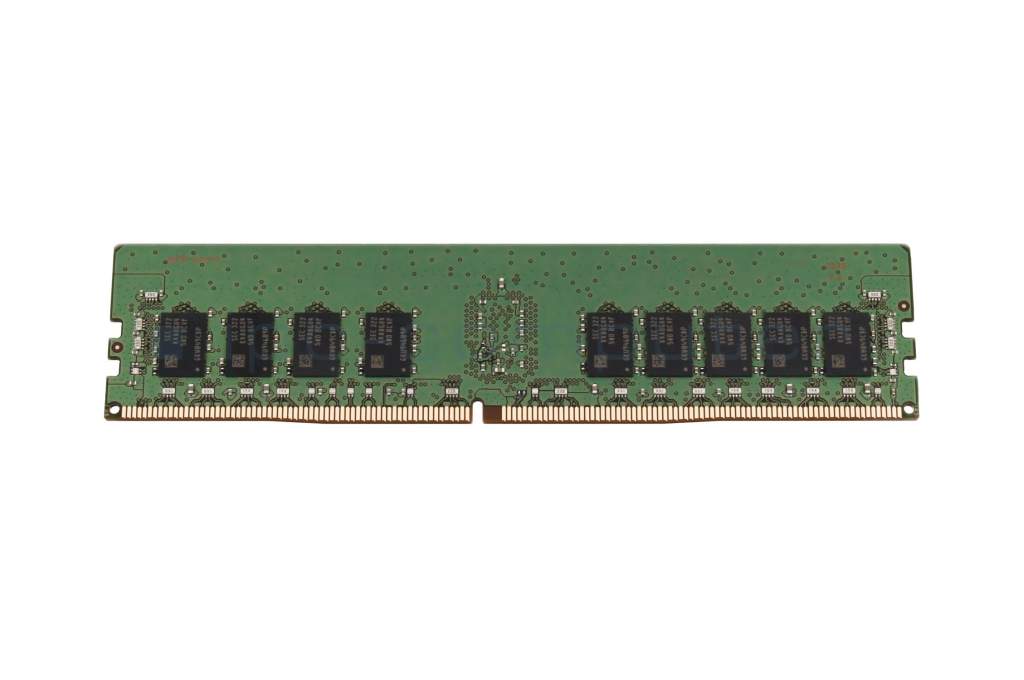
Fujitsu Primergy RX2540 M5 Arbeitsspeicher

Produkthinweis
Dieses Produkt ist EOL (End of Life)
Allgemeine Daten
- Artikelzustand
- Neu
- Hersteller
- Fujitsu
Technische Daten
- Typ
Kategorisierung
- Kategorie
- Arbeitsspeicher / RAM
- Verwendung
- Notebook / Laptop
Wichtige und nützliche Informationen rund ums Thema Notebook Arbeitsspeicher
Die häufigsten Fragen zum Thema Arbeitsspeicher
Ja, das ist grundsätzlich möglich. Du musst dich dabei jedoch innerhalb klarer technischer Grenzen bewegen. Damit das Upgrade gelingt, solltest du auf folgende Punkte achten:
- RAM-Typ:
Der neue Arbeitsspeicher muss zum unterstützten Typ deines Notebooks passen (z. B. DDR3, DDR4 oder DDR5 als SO-DIMM). Ein anderer Typ funktioniert technisch nicht, auch wenn er mechanisch ähnlich aussieht. - Takt und Timing:
Unterschiedliche Taktraten lassen sich oft mischen, in der Praxis läuft der gesamte Speicher dann mit dem Takt des langsamsten Moduls. Bestimmte Kombinationen können aber zu Instabilitäten führen. - Mischbetrieb:
Unterschiedliche Hersteller, Größen und Taktungen lassen sich häufig gemeinsam betreiben. Technisch sauberer und meist stabiler ist es aber, wenn du auf zueinander passende Module (idealerweise ein Kit) setzt. - Maximale Kapazität:
Du darfst die vom Notebook-Hersteller vorgegebene maximale RAM-Größe pro Slot und insgesamt nicht überschreiten.
Empfehlung:
Wenn du den Arbeitsspeicher nachrüstest, wähle im Idealfall Module mit gleicher Kapazität und gleichem Takt. Am sichersten fährst du, wenn du über unsere Modellsuche prüfst, welche Module ausdrücklich für dein Notebook freigegeben sind. So minimierst du das Risiko von Startproblemen oder Abstürzen.
- Modell Check: Passenden RAM im IPC Shop finden

Das kann am Arbeitsspeicher liegen, muss es aber nicht. Abstürze und Einfrieren sind typische, aber nicht eindeutige RAM-Symptome.
Typische Anzeichen für möglichen RAM-Defekt:
- Bluescreens mit wechselnden oder „zufälligen“ Fehlermeldungen
- Einfrieren unter Last (Games, Videoschnitt, viele Tabs/Programme)
- Startprobleme: Abstürze treten bereits kurz nach dem Windows Start auf
- Neustarts: Der Laptop startet ohne ersichtlichen Grund oder Vorwarnung neu
Andere mögliche Ursachen:
- fehlerhafte Treiber oder Windows-Updates
- überhitzte CPU/GPU
- defekte SSD/HDD
- instabile Netzteil- oder Stromversorgung
Was du selbst testen kannst:
- Windows-Speicherdiagnose ausführen
Über „Windows-Speicherdiagnose“ → Neustart → Test durchlaufen lassen. - Memtest (z. B. MemTest86)
Von USB starten und den Speicher ausführlich testen lassen. - Module einzeln testen
Wenn mehrere RAM-Riegel verbaut sind: jeweils nur einen einsetzen und prüfen, ob der Fehler mit einem bestimmten Modul auftritt.
Wenn die Tests Fehler melden oder das System mit einem bestimmten RAM-Riegel immer abstürzt, ist der Arbeitsspeicher sehr wahrscheinlich defekt.
Wenn du unsicher bist oder das Gerät für deine Arbeit wichtig ist, empfehlen wir eine professionelle Diagnose in unserer Werkstatt. Dort können unsere Techniker präzise zwischen RAM Problemen, Mainboard Fehlern oder Software Konflikten unterscheiden.
- Ersatz finden: Original Arbeitsspeicher im IPC Shop
- Diagnose beauftragen: Notebook Doktor Werkstatt Service
Idealerweise: Ja.
Wenn du vorhandenen RAM weiter nutzen und nur ergänzen willst, solltest du folgende Punkte beachten:
- Gleiche MHz/Taktung ist klar zu bevorzugen.
Dann laufen die Module sauber im gleichen Tempo, was der Stabilität und Leistung zugutekommt. - Unterschiedliche Taktungen sind meistens möglich, aber suboptimal.
In der Praxis taktet das System dann alle Module auf die niedrigste gemeinsame Geschwindigkeit herunter.
Risiken:- Ein leicht höheres Risiko für Instabilitäten (Bluescreens, Freezes),
- im Worst Case wird der neue RAM gar nicht korrekt erkannt.
- Im Zweifel: Richte dich nach dem vorhandenen RAM.
Wenn dein bisheriger RAM z. B. 2666 MHz hat, kaufst du am besten wieder 2666 MHz – oder ein schnelleres Modul, das offiziell abwärtskompatibel ist und zuverlässig mit 2666 MHz laufen kann.
Passenden Speicher finden
Um Inkompatibilitäten zu vermeiden, kannst du direkt unseren IPC-RAM-Finder nutzen. Dort wird dir nach der Auswahl deines Notebook-Modells der garantiert passende Speicher angezeigt.
Es gibt mehrere Gründe, warum dein Laptop weniger RAM anzeigt, als du eigentlich eingebaut hast. Hier sind die wichtigsten Ursachen:
- Ein Teil des RAM ist für die Grafik reserviert
Besonders bei integrierter Grafik (iGPU) wird ein Teil des Arbeitsspeichers als Videospeicher verwendet (z. B. 512 MB, 1 GB oder mehr).
→ Beispiel: Wenn 16 GB eingebaut sind und nur etwa 15 GB angezeigt werden, steckt der Rest im Bereich „für Hardware reserviert”. - 32-Bit-Betriebssystem
Ein 32-Bit-Windows kann technisch nur ca. 3–3,5 GB RAM adressieren – egal, wie viel eingebaut ist.
→ Lösung: Auf 64-Bit-Windows wechseln (sofern die Hardware das unterstützt). - BIOS-/UEFI-Einstellungen
Manche BIOS/UEFI-Einstellungen (Memory Remapping, reservierter Speicher für Geräte) können dafür sorgen, dass nicht der volle RAM für Windows verfügbar ist. - Einer der RAM-Riegel wird nicht richtig erkannt
- Modul sitzt nicht korrekt im Slot (nicht ganz eingerastet)
- ein Slot ist defekt
- ein RAM-Modul ist defekt oder inkompatibel
→ In diesem Fall wird z. B. statt 16 GB nur 8 GB angezeigt.
- Unterschied zwischen „installiert” und „verwendbar”
In Windows siehst du oft: „Installiert: 16,0 GB (verwendbar: 15,2 GB)”
Das ist vollkommen normal, da ein kleiner Teil immer fest für das System und die Hardware reserviert bleibt.
Was du selbst prüfen kannst:
- In Windows unter Task-Manager → Leistung → Arbeitsspeicher:
- „Installiert” vs. „verwendbar”
- Hinweis „Für Hardware reserviert”
- Im BIOS/UEFI: Wird dort die volle RAM-Menge erkannt?
- RAM-Module einzeln testen: Jeden Riegel einzeln stecken und prüfen, wie viel erkannt wird.
Du benötigst Unterstützung?
Sollten die Anzeigen weiterhin unklar sein oder ein technisches Problem vorliegen, helfen wir dir gerne persönlich weiter. Du kannst uns deine genauen Systemdaten und dein Laptop Modell über unser Formular senden.
- Direkt zum Support: IPC Computer Kontaktformular
- Ersatzteile finden: Original Arbeitsspeicher im Shop
Die Taktfrequenz deines Arbeitsspeichers kannst du recht einfach selbst herausfinden. Da diese Werte von Modell zu Modell variieren, musst du sie direkt am Gerät auslesen.
So findest du die RAM-Taktung unter Windows heraus:
- Über den Task-Manager (schnell, aber grob)
- Rechtsklick auf die Taskleiste → Task-Manager
- Reiter „Leistung” → „Arbeitsspeicher”
- Rechts oben siehst du: „Geschwindigkeit” (z. B. 2666 MHz, 2933 MHz, 3200 MHz, 4800 MHz).
- Über ein Tool wie CPU‑Z (genauer)
- Tool CPU‑Z herunterladen und starten.
- Reiter „Memory”:
- Unter „DRAM Frequency” steht z. B. 1333 MHz → bei DDR4 entspricht das effektiv 2666 MHz (immer verdoppeln, weil DDR = Double Data Rate).
- Reiter „SPD”:
- Hier siehst du pro Slot, welcher RAM-Riegel verbaut ist, inkl. spezifizierter Taktung (z. B. DDR4‑3200).
- Über BIOS/UEFI (je nach Hersteller)
- Beim Start ins BIOS/UEFI gehen (oft F2, F10, Entf).
- In den „Advanced”-/„System Information”-Bereichen wird häufig der RAM-Takt bzw. die effektive Geschwindigkeit angezeigt.
Wichtige Hinweise dazu:
- Bei DDR4 sind typische Notebook-Taktungen z. B. 2133, 2400, 2666, 2933, 3200 MHz.
- Bei DDR5 im Notebook derzeit z. B. 4800, 5200, 5600 MHz.
- Wenn du Module mit unterschiedlicher Taktung gemischt hast, läuft der RAM in der Regel mit der niedrigsten gemeinsamen Geschwindigkeit.
Wenn du unsicher bist, welche Aufrüstung zu deinem aktuellen Speicher passt, helfen wir dir gerne weiter. Sende uns dazu einfach dein Notebook Modell oder die ausgelesenen Werte über unser Kontaktformular. Du kannst dort auch ganz bequem Screenshots deiner Auswertungen hochladen. Unsere Techniker prüfen dann die optimale Kompatibilität für dich.
- Direkt zum Support: IPC Computer Kontaktformular
- Passenden RAM finden: IPC Shop

Unter Windows 11 kannst du das an mehreren Stellen nachschauen. Die zwei einfachsten Wege:
1. Über die Einstellungen
- Klicke auf Start → Einstellungen.
- Gehe zu System → Info.
- Unter Gerätespezifikationen findest du den Eintrag Installierter RAM (z. B. „16,0 GB“).
2. Über den Task-Manager
- Mit Strg + Shift + Esc den Task-Manager öffnen.
- Auf den Reiter Leistung klicken.
- Links Arbeitsspeicher auswählen.
- Oben rechts steht die Gesamtgröße (z. B. „16,0 GB“) und darunter, wie viel davon gerade genutzt wird.
Unser Tipp für dein Upgrade
Sollte die Anzeige eine hohe Auslastung deines Speichers offenbaren, kann eine Erweiterung die Leistung deines Notebooks spürbar steigern. In unserem Shop findest du garantiert kompatible Module für dein Modell.

Alle Fragen zum Thema Arbeitsspeicher
Arbeitsspeicher FAQ & Hilfe