Notebook SSD kaufen - vom Profi IPC-Computer
SSD-Laufwerke - hier kaufst du günstig!
Wenn dein Notebook beim Start langsam ist, kann das an einer fast vollen SSD liegen. IPC-Computer bietet dir als Distributor für Notebooks für jedes Laptop Modell die passende SSD. Viele Laptop-Besitzer wissen nicht, ob auch eine neue SSD mit schneller Technik wie z.B. NVMe-Technik in ihr Gerät passt. In unserem Shop ist das kein Hexenwerk: Suche einfach nach deinem Laptop Modell und alle passenden SSD-Drives werden angezeigt.
Warum eine NVMe SSD im deinem Notebook für einen Performance Boost sorgt:
- Bis zu 10× schnellerer Systemstart gegenüber klassischen SATA-SSD
- Effizientere Anbindung der SSD an den Prozessor
- Mehr parallele Datenkanäle für gleichzeitige Lesen und Schreiben
- Spürbar flüssigeres und reaktionsschnelleres Arbeiten mit großen Datenmengen wie Videos oder Fotos.
Egal ob NVMe PCIe oder doch SATA III, M.2 SATA hier findest du immer die besten Drives für dein Laptop.

Passende SSD's über Merkmale und Modelle finden
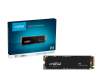
Crucial P3 508-500005a PCIe NVMe SSD Festplatte 1TB (M.2 22 x 80 mm)
zzgl. Versandkosten
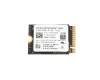
Substitut für Asus 03B03-00471400 PCIe NVMe SSD Festplatte 512GB (M.2 22 x 30 mm)
zzgl. Versandkosten
Substitut für Asus 03B03-00373700 PCIe NVMe SSD Festplatte 512GB (M.2 22 x 30 mm)
zzgl. Versandkosten
Substitut für Asus 03B03-00470700 PCIe NVMe SSD Festplatte 512GB (M.2 22 x 30 mm)
zzgl. Versandkosten
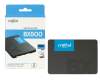
Crucial BX500 2408E899E794 SSD Festplatte 500GB (2,5 Zoll / 6,4 cm)
zzgl. Versandkosten
Substitut für Asus 03B03-00472800 PCIe NVMe SSD Festplatte 512GB (M.2 22 x 30 mm)
zzgl. Versandkosten
ADATA SU650 ASU650SS-512GT-R SSD Festplatte 512GB (2,5 Zoll / 6,4 cm)

zzgl. Versandkosten
Substitut für Asus 03B03-00474500 PCIe NVMe SSD Festplatte 512GB (M.2 22 x 30 mm)
zzgl. Versandkosten
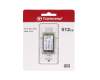
TRANSCEND 400S TS512GMTE400S PCIe NVMe SSD Festplatte 512GB (M.2 22 x 42 mm)
zzgl. Versandkosten
Crucial P3 CT1000P3SSD8 PCIe NVMe SSD Festplatte 1TB (M.2 22 x 80 mm)
zzgl. Versandkosten
SSD & Festplatten für Laptops kaufen
Finde hier die passende SSD für Dein Laptop
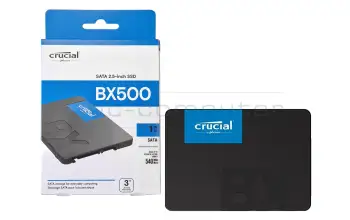
Crucial BX500 CT1000BX500SSD1 SSD Festplatte 1TB (2,5 Zoll / 6,4 cm)
zzgl. Versandkosten
Crucial BX500 CT1050MX300SSD1 SSD Festplatte 1TB (2,5 Zoll / 6,4 cm)
zzgl. Versandkosten
Western Digital SA510 WDS500G3B0B-00AXS0 SSD Festplatte 500GB (M.2 22 x 80 mm)

zzgl. Versandkosten
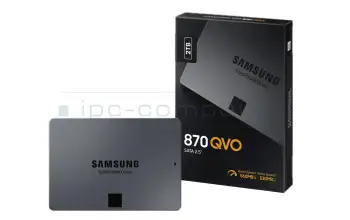
Samsung 870 QVO MZ-77Q2T0BW SSD Festplatte 2TB (2,5 Zoll / 6,4 cm)
zzgl. Versandkosten
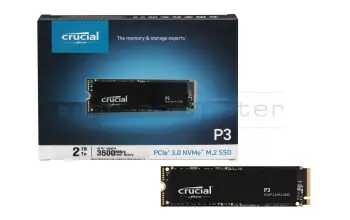
Crucial P3 CT2000P3SSD8 PCIe NVMe SSD Festplatte 2TB (M.2 22 x 80 mm)
zzgl. Versandkosten
Crucial P3 CT2000P3SSD801 PCIe NVMe SSD Festplatte 2TB (M.2 22 x 80 mm)
zzgl. Versandkosten
Alternative für Samsung 990EVO PCIe NVMe SSD Festplatte 2TB (M.2 22 x 80 mm)
zzgl. Versandkosten
Alternative für Samsung MZ-V9S2T0 PCIe NVMe SSD Festplatte 2TB (M.2 22 x 80 mm)
zzgl. Versandkosten
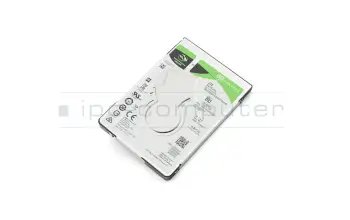
Seagate BarraCuda 2E8174-500 HDD Festplatte 2TB (2,5 Zoll / 6,4 cm)
zzgl. Versandkosten
Seagate BarraCuda ST2000LM015 HDD Festplatte 2TB (2,5 Zoll / 6,4 cm)
zzgl. Versandkosten
Substitut für Lenovo 01LX024 HDD Festplatte 2TB (2,5 Zoll / 6,4 cm)
zzgl. Versandkosten
Substitut für Asus 19201-41810200 HDD Festplatte 2TB (2,5 Zoll / 6,4 cm)
zzgl. Versandkosten
Substitut für Fujitsu 38060085 HDD Festplatte 2TB (2,5 Zoll / 6,4 cm)
zzgl. Versandkosten
Substitut für HP 929167-850 HDD Festplatte 2TB (2,5 Zoll / 6,4 cm)
zzgl. Versandkosten
Substitut für Fujitsu CA08226-E978 HDD Festplatte 2TB (2,5 Zoll / 6,4 cm)
zzgl. Versandkosten
Substitut für Fujitsu FUJ:CA08226-E978 HDD Festplatte 2TB (2,5 Zoll / 6,4 cm)
zzgl. Versandkosten
Substitut für Acer KH.02K01.037 HDD Festplatte 2TB (2,5 Zoll / 6,4 cm)
zzgl. Versandkosten
Substitut für Toshiba P000673100 HDD Festplatte 2TB (2,5 Zoll / 6,4 cm)
zzgl. Versandkosten
Substitut für MSI S71-24A2508-S70 HDD Festplatte 2TB (2,5 Zoll / 6,4 cm)
zzgl. Versandkosten
Alternative für Western Digital WD20SPZX HDD Festplatte 2TB (2,5 Zoll / 6,4 cm)
zzgl. Versandkosten
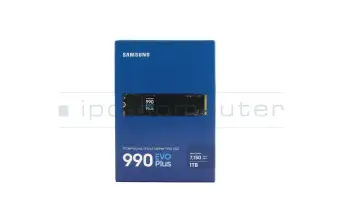
Samsung 990 EVO Plus MZ-V9S1T0BW PCIe NVMe SSD Festplatte 1TB (M.2 22 x 80 mm)
zzgl. Versandkosten
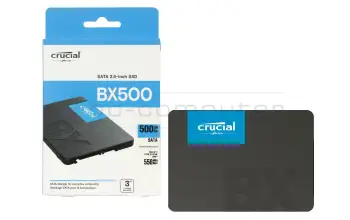
Crucial BX500 CT500BX500SSD1 SSD Festplatte 500GB (2,5 Zoll / 6,4 cm)
zzgl. Versandkosten
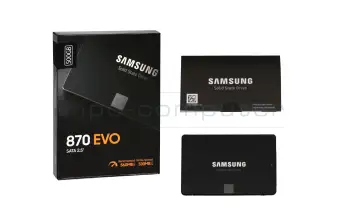
Crucial BX500 2408E899E794 SSD Festplatte 500GB (2,5 Zoll / 6,4 cm)
zzgl. Versandkosten
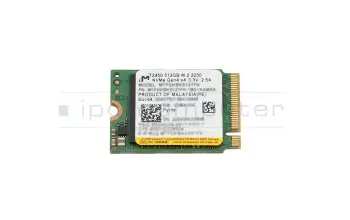
Substitut für Asus 03B03-00471400 PCIe NVMe SSD Festplatte 512GB (M.2 22 x 30 mm)
zzgl. Versandkosten
Die neusten Festplatten und SSD's in unserem Shop
ADATA SU650 ASU650SS-512GT-R SSD Festplatte 512GB (2,5 Zoll / 6,4 cm)

zzgl. Versandkosten
Samsung 990 EVO Plus MZ-V9S1T0BW PCIe NVMe SSD Festplatte 1TB (M.2 22 x 80 mm)
zzgl. Versandkosten
Warum eine NVMe‑SSD deutlich mehr Leistung bietet
SATA‑SSDs sind über die klassische SATA‑Schnittstelle (max. 6 Gbit/s ≈ 550 MB/s) angebunden. Diese Technik stammt ursprünglich aus der HDD‑Ära und begrenzt selbst moderne SSD‑Chips auf ein festes Leistungsniveau.
NVMe‑SSDs hingegen nutzen den PCI Express‑Bus (PCIe) direkt – also denselben Hochgeschwindigkeits-Datenkanal, über den auch Grafikkarten oder Netzwerkkarten angebunden sind.
Deine Vorteile wären:
- bis zu 15‑fach höhere Transferraten (3.000–7.000 MB/s statt 550 MB/s)
- deutlich geringere Zugriffszeiten (teils unter 0,02 ms statt 0,1 ms bei SATA)
- bessere Multitasking‑Performance durch parallele Datenkanäle
- optimierte Energieverwaltung und weniger Wärme im Ruhezustand
Besonders spürbar ist der Unterschied beim Systemstart, beim Laden großer Anwendungen, bei 4K‑Videobearbeitung, 3D‑Rendering oder Datenbanken – also überall dort, wo viele kleine Dateien schnell gelesen und geschrieben werden.
Der Wechsel auf NVMe‑Technologie lohnt sich immer dann, wenn du:
- regelmäßig mit großen Datenmengen arbeitest,
- maximale Reaktionsgeschwindigkeit willst oder
- dein System fit für die nächsten Jahre machen möchtest.
Damit profitierst du von spürbar mehr Leistung, besseren Energieeffizienz‑Werten und geringeren Latenzen – vorausgesetzt, dein Gerät unterstützt die PCIe‑NVMe‑Schnittstelle.
Fazit: Eine NVMe‑SSD ist keine Luxus‑Option mehr – sie ist der logische nächste Schritt, wenn du das volle Potenzial moderner Notebooks ausschöpfen willst.
Interessante Beiträge Rund um das Thema Notebook Festplatten und SSD's
In einfachen Schritten zur richtigen Notebook Festplatte
Dieser Artikel soll Schritt für Schritt Hilfestellung anbieten um für den individuellen Laptop die dafür notwendigen Daten zu bestimmen und die genau passende neue Festplatte auszuwählen.
Schritt für Schritt Anleitung: Datenumzug auf neue SSD
Sie haben eine neue SSD in Ihrem Notebook eingebaut? Hier können Sie nachlesen, wie Sie Ihre Daten ganz einfach ohne Verluste übertragen.

Gelöschte Dateien von Festplatte/SSD wiederherstellen:
Daten gelöscht oder Speichermedium defekt? Hier erfährst du, wie du gelöschte Dateien von Festplatte, SD-Karte oder USB-Stick wiederherstellst.
Festplatte wird nicht angezeigt? - Daran kann es liegen
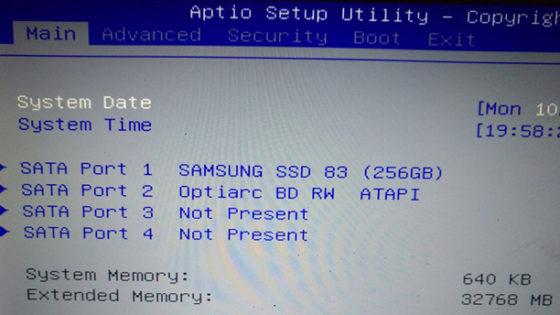
Die Notebook Festplatte wird im Bios nicht erkannt und das das Gerät lässt sich nicht mehr starten. Worin das Problem liegen könnte, erklären wir Ihnen in diesem Beitrag.
Welche Unterschiede gibt es bei M.2 SSD's?
Es gibt eine Vielzahl unterschiedlicher M.2 SSD's. Sie differenzieren sich in verschiedenen Punkten. In diesem Video zeigen wir Ihnen die verschiedenen Varianten.

JoGeek by Asus
JoGeek ist das neue Tochterunternehmen von Asus, welches universale Ersatzteile für Notebooks anbietet. Unsere 1. Wahl, wenn es um Upgrades in unserer hauseigenen Reparaturwerkstatt geht. Die M.2 und SATA SSD's überzeugen mit schnellerer Lese- und Schreibgeschwindigkeit.
Notebook Festplatten / HDD FAQ
Hier finden Sie alle wichtigen Fragen und Antworten rund ums Thema Notebook Festplatten
- Gehen meine Daten beim SSD Tausch verloren?
Ja, das kann passieren. Es empfiehlt sich deshalb immer, vor dem Öffnen deines Notebooks eine aktuelle Datensicherung durchzuführen – egal, ob du nur die SSD zusätzlich einbaust oder ein anderes Ersatzteil austauschst.
Wann bleiben die Daten erhalten?Deine Daten gehen nicht verloren, wenn du die alte SSD eingebaut lässt und die neue SSD zusätzlich einbaust. Das geht immer dann, wenn noch weiter Anschlüsse und Steckplätze im Laptop verfügbar sind. In diesem Fall bleibt das Betriebssystem auf dem alten Laufwerk unberührt, während die neue SSD als zusätzlicher Speicherplatz dient.
Warum eine Sicherung trotzdem wichtig ist:Gerade bei Arbeiten im Inneren des Laptops kann es passieren, dass Laufwerke kurzzeitig getrennt oder beschädigt werden – eine vorherige Sicherung stellt sicher, dass nichts Wichtiges verloren geht.
Professionelle Unterstützung:Wenn du den Austausch lieber professionell durchführen lassen möchtest, kannst du im IPC‑Computer Shop die passende SSD inklusive Einbau direkt bestellen. Unsere Techniker übernehmen dabei auf Wunsch auch gerne die vollständige Datensicherung und Datenübertragung, bevor die neue SSD eingebaut wird. Damit gehst du kein Risiko ein und dein System ist sofort wieder einsatzbereit.
Weiterführende Hilfe und Blogbeiträge:
- Datenrettung: Gelöschte Dateien wiederherstellen – Der ultimative Guide 2025
- Anleitung zum Datentransfer: SSD Umzug – So ziehen Sie Ihre Daten sicher um
Siehe auch: - Kann ich die Festplatte in meinem Laptop selbst austauschen?
Ja, du kannst die SSD in deinem Laptop grundsätzlich selbst austauschen, wenn du sorgfältig vorgehst und etwas handwerkliches Geschick mitbringst. Viele moderne Laptops sind so aufgebaut, dass der Wechsel mit etwas Know‑how gut machbar ist – allerdings unterscheiden sich die Geräte je nach Hersteller und Bauweise deutlich.
Das solltest du beachten:
- Datensicherung: Sichere deine Daten vor dem Öffnen des Notebooks immer auf einem USB‑Datenträger oder in der Cloud, damit beim Einbau oder bei einem Fehler nichts verloren geht.
- Notebook spannungsfrei machen: Trenne das Netzteil und entferne, falls möglich, den Akku. So vermeidest du Kurzschlüsse.
- Zugang zur SSD öffnen: Bei vielen Laptops muss die komplette Bodenplatte entfernt werden. Verwende dafür passendes Werkzeug und arbeite behutsam – ohne Gewalt anzuwenden. Die Video-Serie „Mein Laptop von innen” hilft dir dabei.
- Alte SSD ausbauen, neue einsetzen: Achte auf die richtige Schnittstelle (SATA oder M.2 NVMe) und den passenden Formfaktor.
- System neu einrichten: Spiele dein Backup zurück oder installiere Windows neu.
Professioneller Einbauservice
Wenn du dir beim Öffnen des Geräts unsicher bist oder du keine Erfahrung mit empfindlicher Elektronik hast, ist es oft sinnvoller, den Einbau von einem Techniker durchführen zu lassen.
Im IPC‑Computer Shop kannst du über dein Notebook‑Modell die passende SSD direkt mit Einbau bestellen – unsere Fachwerkstatt übernimmt den professionellen Austausch inklusive Funktionsprüfung (Einbaukosten aktuell 99 € inkl. MwSt.).
Zusätzliche Hilfe bekommst du in unserer Video‑Reihe „Mein Laptop von Innen”, in der du Schritt für Schritt siehst, wie verschiedene Modelle geöffnet und SSDs sicher getauscht werden:
→ YouTube Playlist: Mein Laptop von Innen – Videoanleitungen
Siehe auch: - Was kostet der Austausch einer Festplatte oder SSD?
Die Kosten für den Austausch einer SSD hängen von mehreren Faktoren ab, insbesondere vom Notebook‑Modell, der SSD‑Technologie (SATA, M.2 NVMe PCIe 3.0, 4.0 oder 5.0) und davon, ob du den Einbau selbst durchführen oder den professionellen Einbauservice von IPC‑Computernutzen möchtest.
- Preis der neuen SSD
Im IPC‑Computer Shop findest du geprüfte Original‑ und Marken‑SSDs in verschiedenen Varianten:- SATA‑SSDs starten bei etwa 40 – 60 €,
- M.2 NVMe‑SSDs liegen meist zwischen 60 und 250 € – je nach Leistung und Kapazität.
- Einbau direkt im Shop bestellbar
Du kannst deine neue SSD im IPC‑Computer Shop immer auch direkt mit Einbau bestellen. Aktuell betragen die Einbaukosten 99 € inkl. MwSt. Der Preis beinhaltet den professionellen Tausch durch unsere Fachwerkstatt sowie eine umfassende Funktionsprüfung. - Optional: Datenübernahme und Neuinstallation
Auf Wunsch übernehmen unsere Techniker auch die Datenübernahme oder führen eine Windows‑Neuinstallation durch. Die genauen Preise findest du in der Reparatur‑Preisliste. - Passende SSD automatisch finden
Damit du keine Kompatibilitätsprobleme bezüglich Länge oder Anschluss hast, kannst du im IPC‑Computer Shop über dein Laptop‑Modell ganz einfach alle passenden SSDs auswählen und bestellen – auf Wunsch inklusive Einbau.
Fazit:
Für den kompletten SSD‑Tausch inklusive Einbau solltest du mit einem Gesamtpreis ab etwa 140 – 350 Euro rechnen – abhängig von der gewählten SSD. Dafür bekommst du eine leistungsstarke, geprüfte Lösung und profitierst von über 20 Jahren Reparaturerfahrung sowie dem IPC‑Lösungsversprechen. - Preis der neuen SSD
- Welche Arten von SSD Drives gibt es?
Heute sind in Laptops fast ausschließlich SSDs im Einsatz, die sich in Bauform, Schnittstelle und Geschwindigkeit unterscheiden. Dabei gilt: Je moderner die Schnittstelle, desto höher ist die Übertragungsrate – und damit die Gesamtleistung deines Systems.
Die gängigsten Standards im Überblick:
- SATA‑SSD (2,5 Zoll‑Format)
Diese klassische SSD nutzt den SATA III‑Standard mit einer maximalen Übertragungsrate von 6 Gb/s (theoretisch etwa 550–600 MB/s). Sie ist ideal für ältere Geräte ohne M.2‑Slo und bietet bereits einen großen Leistungssprung gegenüber früheren HDDs. - M.2‑SATA‑SSD
Technisch identisch mit der 2,5‑Zoll‑SATA‑SSD, nur in kompakterer Bauform. Auch sie erreicht bis zu 550 MB/s Lesegeschwindigkeit. - M.2‑NVMe‑SSD (PCIe 3.0)
Diese SSDs nutzen den PCI Express 3.0‑Bus und erreichen Datentransferraten von bis zu 3.500 MB/s beim Lesen und 3.000 MB/s beim Schreiben – also etwa das Fünf‑ bis Sechs‑fache einer SATA‑SSD. - M.2‑NVMe‑SSD (PCIe 4.0)
Die neuere PCIe‑Generation 4.0 verdoppelt die Bandbreite und ermöglicht Lesegeschwindigkeiten bis etwa 7.000 MB/s. Diese Modelle sind ideal für High‑End‑ oder Gaming‑Notebooks mit entsprechend modernem Mainboard. - M.2‑NVMe‑SSD (PCIe 5.0)
Die aktuellste Generation, die in neuesten Premium‑Laptops verfügbar ist, erreicht eine Lesegeschwindigkeit von bis zu 12.000 MB/s – perfekt für professionelle Anwendungen wie 8K‑Video‑Editing oder große Datenanalysen.
Hilfe bei Auswahl und Einbau:
Wenn du dir unsicher bist, welche SSD in dein Gerät passt, findest du im IPC‑Computer SSD‑Shop passende Modelle für nahezu alle Notebook‑Hersteller.
In unserer Serie „Mein Laptop von Innen” zeigen wir dir Schritt für Schritt, wie du dein Gerät richtig öffnest und die SSD austauschst. Sollte der Einbau nicht funktionieren, kannst du dich auf das einzigartige IPC‑Lösungsversprechen berufen: Wir übernehmen den professionellen Einbau und die Datenübernahme, wenn du uns dein Laptop zusendest → Hier kannst du deine Reparatur anmelden.
→ YouTube Playlist: Mein Laptop von Innen – Videoanleitungen


- SATA‑SSD (2,5 Zoll‑Format)
- Welche Festplatte kann ich in mein Notebook einbauen?
Welche SSD du in dein Laptop einbauen kannst, hängt im Wesentlichen von zwei Faktoren ab: der verfügbaren Schnittstelle und dem physisch vorhandenen Platz im Gehäuse.
1. Schnittstelle prüfen
Notebooks unterstützen in der Regel einen der folgenden Standards:- SATA‑SSDs (2,5 Zoll Formfaktor, meist etwas langsamer, aber sehr kompatibel), oder
- M.2‑SSDs (SATA oder PCIe NVMe), die direkt über die M.2‑Schnittstelle auf dem Mainboard angeschlossen werden und deutlich höhere Übertragungsraten ermöglichen.
Ob dein Gerät SATA oder M.2 — und bei M.2 welches Protokoll (NVMe oder SATA) — unterstützt, findest du in den Hersteller‑Spezifikationen des Notebooks (Handbuch, Website) oder über den IPC‑Computer Ersatzteilfinder heraus. Dort kannst du dein Modell eingeben und erhältst nur 100 % kompatible SSDs, die garantiert in dein Gerät passen.
2. Verfügbaren Platz prüfen
Einige Notebooks bieten zusätzlich zum Hauptlaufwerk einen zweiten M.2‑Slot oder einen freien SATA‑Anschluss, in dem du eine zusätzliche SSD einbauen kannst. Dieser freie Steckplatz ist je nach Modell unterschiedlich vorhanden – daher lohnt sich ein Blick ins Handbuch oder ein Blick ins Gerät. Unsere Video-Reihe „Mein Laptop von Innen” hilft dir dabei, die Steckplätze in deinem Modell zu identifizieren → Zur Playlist.3. Empfehlung zur SSD‑Auswahl
Für die meisten aktuellen Laptops sind M.2 2280‑NVMe‑SSDs die gängigste und leistungsstärkste Wahl. Ältere Geräte verwenden häufig SATA‑SSDs im 2,5‑Zoll‑Format.4. Einbau und Service
Im IPC‑Computer Shop findest du geprüfte, original‑kompatible SSDs mit optionalem professionellen Einbauservice. So bekommst du auf Wunsch nicht nur das passende Laufwerk, sondern auch den fachgerechten Einbau inklusive Funktionsprüfung – direkt durch die IPC‑Computer‑Fachwerkstatt. Du kannst den Einbau incl. der SSD direkt im Shop unter www.ipc-computer.de bestellen. Weitere Dienstleistungen findest du in unserer aktuellen Preisliste.Weiterführende Hilfe und Blogbeiträge:
Siehe auch: - Welche Software-Tools solltest du kennen, wenn du dir eine neue SSD kaufen möchtest?
Wenn du dir eine neue, größere SSD zulegen möchtest, gibt es einige kostenfreie Tools, die dir beim Klonen, Prüfen und Verwalten deiner Laufwerke nützlich sind. Diese Programme helfen dir, Daten sicher zu übertragen, die Leistung der neuen SSD zu kontrollieren und das Maximum aus deiner Hardware herauszuholen.
Die wichtigsten Tools im Überblick:
1. Macrium Reflect Free
Ein sehr beliebtes Tool zum Klonen von SSDs. Es erstellt 1:1‑Abbilder deines alten Laufwerks und überträgt sie direkt auf die neue SSD – ideal, wenn du dein System ohne Neuinstallation umziehen möchtest.2. AOMEI Backupper Standard oder EaseUS Todo Backup Free
Diese Programme bieten ebenfalls kostenlose Klon‑ und Backup‑Funktionen und sind einfach zu bedienen. Damit kannst du dein aktuelles System sichern, bevor du die neue SSD einbaust.3. CrystalDiskInfo
Ein Klassiker zur Zustandsüberwachung deiner SSD. Es zeigt Temperatur, Betriebsstunden und die wichtigsten SMART‑Werte an – so erkennst du frühzeitig, wenn sich ein Defekt ankündigt.4. Hersteller‑Tools (z. B. Samsung Magician, Crucial Storage Executive, WD Dashboard)
Diese Tools sind kostenlos und speziell auf die jeweiligen SSD‑Modelle abgestimmt. Sie ermöglichen Firmware‑Updates, Benchmark‑Tests und Zustandsprüfungen. Gerade nach der Installation deiner neuen SSD sind sie nützlich, um Leistung und Lebensdauer zu optimieren.5. Windows‑eigene Datenträgerverwaltung
Damit kannst du Partitionen auf deiner neuen SSD bequem anpassen oder formatieren, wenn du das Laufwerk frisch einrichtest.Tipp zur Sicherheit: Sichere deine Daten vor jeder Änderung zusätzlich auf einer externen Festplatte oder in der Cloud. So bist du im Fall eines Fehlers immer auf der sicheren Seite.
Falls du dir den Umzug der Daten oder den Einbau nicht selbst zutraust, übernimmt unsere Fachwerkstatt den professionellen SSD‑Tausch inklusive Datenübernahme . Im IPC‑Computer Shop kannst du über dein Notebook‑Modell direkt die passende SSD auswählen und den Einbauservice dazu buchen (aktuell für 99 € inkl. MwSt in der Preisliste).
Weiterführende Hilfe und Blogbeiträge:
- Daten umziehen: SSD Umzug – So ziehen Sie Ihre Daten auf eine neue SSD um
- Fehlersuche: Warum wird meine neue Festplatte nicht erkannt?
- Wie erkenne ich, ob mein Notebook eine zusätzliche SSD einbauen kann?
Um festzustellen, ob dein Notebook eine zusätzliche SSD aufnehmen kann, musst du prüfen, welche Schnittstellen (z. B. SATA oder M.2 NVMe/SATA) und welcher physische Platz (freier Anschluss oder Einbauschacht) im Gerät tatsächlich vorhanden sind. Diese Informationen findest du in der Regel in den Hersteller‑Spezifikationen deines Notebooks – entweder im Handbuch oder auf der Website des Herstellers.
Methoden zur Überprüfung:
- Verwende System‑Tools wie den Crucial System Scanner oder den Geräte‑Manager, um die genaue Modellnummer und den Typ der aktuell verbauten SSD zu identifizieren. Damit lässt sich erkennen, ob dein Gerät über einen freien M.2‑Slot oder einen zweiten SATA‑Anschluss verfügt.
- Oft hilft nur ein Blick ins Innere. In unserer Video Reihe „Mein Laptop von Innen” zeigen wir für hunderte Modelle, wie das Gehäuse geöffnet wird und wo sich die Steckplätze befinden → Zur Playlist.
Wichtig: Eine direkte Speichererweiterung auf einer bestehenden SSD ist technisch nicht möglich – mehr Kapazität erhältst du nur durch den Einbau einer neuen, kompatiblen SSD.
Wenn du möchtest, kannst du im IPC‑Computer Shop die passende SSD inklusive Einbau (99 € inkl. MwSt.) direkt bestellen – unsere Fachwerkstatt übernimmt dabei den professionellen Austausch und die Funktionsprüfung.
Siehe auch: - Wie erkenne ich, ob meine SSD defekt ist?
Es gibt einige typische Anzeichen, anhand derer du erkennen kannst, ob deine SSD möglicherweise defekt ist oder bald ausfallen könnte. Wichtig ist, frühzeitig zu reagieren, um Datenverlust zu vermeiden.
Typische Warnsignale für einen Defekt sind:
- Spürbare Leistungseinbußen
Wenn dein Notebook deutlich langsamer startet, Programme verzögert öffnen oder häufige Systemhänger auftreten, kann das auf beschädigte Bereiche auf deiner SSD hindeuten. - Häufige Abstürze oder Bluescreens
Treten Abstürze regelmäßig ohne erkennbaren Softwaregrund auf, dann kann auch die SSD defekt sein. Durch die Abstürze könnte auch Windows beschädigt werden, weshalb du dringend eine Image-Sicherung erstellen solltest. - SSD wird nicht mehr erkannt
Ist die SSD weder im BIOS noch in der Windows-Datenträgerverwaltung sichtbar, dann ist entweder die SSD oder der Controller defekt. - SMART‑Überwachung prüfen
Jede moderne SSD besitzt ein internes Selbstdiagnosesystem (S.M.A.R.T.), das Temperatur, Betriebsstunden und fehlerhafte Speicherzellen überwacht. Mit Tools wie CrystalDiskInfo oder AIDA64 kannst du den Zustand schnell überprüfen und rechtzeitig reagieren. - Kapazitäts‑ oder Schreibfehler bei NVMe‑SSDs
Bei modernen PCIe‑Laufwerken äußern sich Defekte häufig durch Schreibabbrüche oder fehlerhafte Statusmeldungen („Wiederherstellung erforderlich“). Ein plötzlicher Wechsel in den „Read‑Only‑Modus” (Nur‑Lesen) ist das letzte Stadium vor dem Totalausfall.
Professionelle Diagnose und Einbauservice:
Wenn du eine dieser Auffälligkeiten feststellst, solltest du umgehend deine Daten sichern und die SSD frühzeitig ersetzen. Über dein Laptop‑Modell kannst du im IPC‑Computer Shop alle kompatiblen Ersatz‑SSDs direkt finden und bestellen.
Falls du dir beim Austausch unsicher bist, helfen dir die Videos unserer Reihe „Mein Laptop von Innen”. Sollte der Austausch nicht funktionieren oder du Unterstützung bei der Datenübernahme benötigst, greift das IPC‑Lösungsversprechen. Sende uns dein Gerät einfach zu, wir übernehmen den professionellen Einbau.
Die Preise hierfür findest du in unserer Reparatur‑Preisliste. So kannst du sicherstellen, dass deine SSD zuverlässig funktioniert und du keine wichtigen Daten verlierst.
Weiterführende Hilfe und Blogbeiträge:
Siehe auch: - Spürbare Leistungseinbußen
- Wie kann ich die Sicherheit meiner Daten gewährleisten und einem SSD-Crash vorbeugen?
Um deine Daten bestmöglich zu schützen und die Lebensdauer deiner SSD zu verlängern, solltest du einige wichtige Vorsorgemaßnahmen treffen:
1. Regelmäßige und automatisierte Backups
Sichere deine Daten nach dem 3‑2‑1‑Prinzip:- 3 Kopien deiner wichtigsten Dateien
- 2 Kopien auf unterschiedlichen Datenträgern (z. B. externer Datenträger und NAS)
- 1 davon extern oder in der Cloud
Nutze dabei automatische Backup‑Tools wie Macrium Reflect, Acronis True Image oder die Windows‑Sicherung. So bist du im Fall eines SSD‑Defekts sofort wieder einsatzbereit.
2. SSD regelmäßig überwachen
Aktuelle SSDs enthalten S.M.A.R.T.‑Sensoren, die Temperatur, Zustand und Schreibzyklen überwachen. Kostenlos nutzbare Tools wie CrystalDiskInfo oder AIDA64 helfen dir, frühzeitig Verschleiß oder drohende Ausfälle zu erkennen. Wenn erste Warnungen auftauchen, solltest du das Laufwerk rechtzeitig austauschen.3. Freien Speicherplatz lassen
Vermeide es, deine SSD vollständig mit Daten zu beschreiben. Halte 10 bis 20 Prozent der Kapazität frei, damit das sogenannte "Wear Leveling" funktioniert und die Auslagerung funktioniert.4. Physische und thermische Belastung reduzieren
Hohe Temperaturen können die Speicherzellen schädigen. Achte auf eine gute Kühlung deines Laptops und vermeide direkte Sonneneinstrahlung oder längere Volllast.5. Firmware aktuell halten
Viele Hersteller veröffentlichen Firmware‑Updates, die Stabilität und Fehlerkorrektur der SSD verbessern. Prüfe daher regelmäßig die Update‑Tools deines Herstellers.Hilfe bei Austausch und Datenübertragung:
Wenn sich der Zustand der SSD sichtbar verschlechtert oder die Kapazität der Schreibzyklen (TBW‑Wert) erreicht ist, tausche sie rechtzeitig aus.
Im IPC‑Computer Shop findest du geprüfte Original‑SSDs für nahezu alle Notebook‑Hersteller. Dort kannst du ganz einfach über dein Laptop‑Modell die kompatible SSD auswählen und bestellen.In unserer Videoserie „Mein Laptop von Innen” zeigen wir dir Schritt für Schritt, wie du dein Notebook fachgerecht öffnest und eine SSD sicher einbaust → zur Youtube-Playlist gelangst du hier.
Sollte der Tausch nicht funktionieren, greift das IPC‑Lösungsversprechen: Du kannst dein Notebook einsenden, und unsere Techniker übernehmen den Einbau sowie nach Möglichkeit die Datenübernahme. Die entsprechenden Preise für Installationen und Serviceleistungen findest du in unserer aktuellen Preisliste.
Weiterführende Hilfe und Blogbeiträge:
Siehe auch: - Wie öffne ich meinen Laptop fachgerecht und worauf muss ich beim Tausch der SSD achten?
Das Öffnen eines Laptops erfordert Sorgfalt, das richtige Werkzeug und etwas Erfahrung, denn nur so kann man den Laptop sicher und sachgemäß öffnen.
Grundregeln beim Öffnen:
- Gerät vollständig vom Strom trennen und, falls möglich, Akku entfernen bzw. stromlos schalten.
- Geeignetes Feinmechanik‑Werkzeug und ESD‑Schutz verwenden.
- Gehäuseschrauben systematisch lösen und Bodenabdeckung vorsichtig mit einem Kunststoff‑Tool abheben.
- Keine Gewalt anwenden, da viele Geräte versteckte Schrauben unter Gummifüßen oder Aufklebern besitzen.
In unserer Reihe „Mein Laptop von innen” zeigen wir anschaulich, wie verschiedene Notebook‑Modelle aufgebaut sind und welche Schritte nötig sind, um sie sicher zu öffnen.
Die Videos helfen dir, die Bauweise unterschiedlicher Marken (z. B. HP, Lenovo, Dell, Acer) besser zu verstehen und zeigen dir, wo sich Akku, Mainboard oder RAM befinden.
Wenn du dir beim Öffnen unsicher bist oder dein Gerät über fest verbaute Komponenten verfügt, übernehmen unsere Techniker in der Werkstatt den sicheren Ausbau und die Reparatur.
- Wie tausche ich eine SSD sicher und richtig aus?
1. Sichere zuerst deine Daten!
Bevor du mit dem Ausbau beginnst, solltest du alle wichtigen Dateien auf einer externen Festplatte, einem USB‑Stick oder in der Cloud sichern.2. Strom trennen und Laptop vorbereiten
Schalte deinen Laptop komplett aus, trenne das Netzteil und – falls technisch möglich – deaktiviere oder entferne den Akku. So vermeidest du elektrische Entladungen oder Kurzschlüsse beim Arbeiten am Gerät.3. Bodenplatte vorsichtig öffnen
Da aktuelle Notebooks in der Regel keine separate Serviceklappe mehr besitzen, musst du in der Regel die gesamte Gehäuserückseite abnehmen. Löse dazu alle Schrauben und hebele die Abdeckung mit einem passenden Werkzeug vorsichtig ab.Wenn du dir das Öffnen genau ansehen möchtest, findest du in unserer Videoserie „Mein Laptop von Innen” über 250 Video‑Anleitungen, die dir Schritt für Schritt zeigen, wie du verschiedene Laptop‑Modelle öffnest und Komponenten wie SSD oder Festplatte sicher austauschst.
→ YouTube Playlist: Mein Laptop von Innen – Video Anleitungen
4. Alte Festplatte ausbauen
Die Festplatte ist meist mit Schrauben oder einem Halterahmen befestigt und über eine Steckverbindung mit dem Mainboard verbunden. Löse sie vorsichtig und ziehe den Anschluss gerade ab.5. Neue Festplatte oder SSD einsetzen
Achte beim Kauf der neuen Festplatte auf den richtigen Anschluss (SATA oder PCIe NVMe) und die passende Größe (z. B. 2,5 Zoll oder M.2).Im IPC‑Computer Shop findest du geprüfte Original‑Festplatten und SSDs für nahezu alle Notebook‑Hersteller – sofort ab Lager verfügbar. Setze das neue Laufwerk in denselben Steckplatz ein und befestige es mit den vorhandenen Schrauben.
6. System wieder einrichten
Wenn du ein Backup erstellt hast, kannst du dein System direkt zurückspielen. Alternativ kannst du auch Windows 11 neu installieren. Dieser Service ist auch in unserer Reparatur‑Preisliste aufgeführt, falls du es die Installation lieber von uns durchführen lassen möchtest.7. Notebook wieder zusammenbauen und prüfen
Nachdem du alles wieder zusammengesetzt hast, starte dein Gerät und prüfe, ob die neue Festplatte im BIOS oder in der Windows‑Datenträgerverwaltung angezeigt wird.Wenn du dir unsicher bist oder etwas nicht funktioniert:
Dank unseres IPC‑Lösungsversprechens gehst du kein Risiko ein. Solltest du den Einbau nicht erfolgreich abschließen können, sende uns dein Notebook einfach zu – unsere Werkstatt baut die SSD fachgerecht ein und übernimmt, wenn möglich, deine Daten. Siehe auch:
 - Wie wähle ich die passende M.2‑SSD für mein Notebook aus, um Kompatibilitätsprobleme durch unterschiedliche Bauformen zu vermeiden?
Ja, das Thema der unterschiedlichen Längen bei M.2‑SSDs ist nach wie vor aktuell und kann beim Kauf leicht zu Problemen führen, wenn man es nicht beachtet.
1. Verschiedene Baugrößen
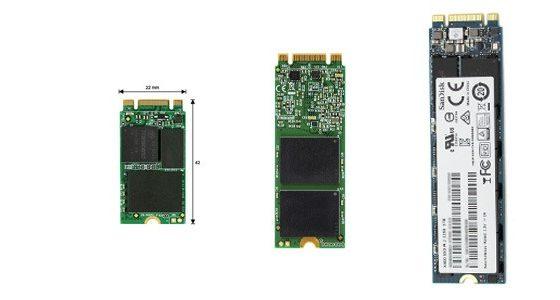
M.2‑SSDs gibt es in mehreren Längen – die gängigsten sind 2242, 2260, 2280 und 22110. Diese Zahlen stehen für Breite × Länge in Millimetern (z. B. 22 mm breit und 80 mm lang = M.2 2280). Die Länge bestimmt, ob die SSD physisch in den Slot deines Notebooks passt.2. Kompatibilitätsprobleme
Nicht jeder M.2‑Slot unterstützt alle Längen. Viele Notebooks bieten nur Platz für 2280‑Modelle, manche Ultrabooks dagegen nur 2242 oder 2260. Wenn die SSD zu lang ist, lässt sie sich gar nicht einbauen. Ist sie kürzer, kann sie mechanisch locker sitzen, wenn keine passende Halterung vorhanden ist.3. Tipp zur Kontrolle
Bevor du eine neue SSD bestellst, solltest du im Gerät nachsehen oder im Handbuch prüfen, welche M.2‑Länge und Schnittstelle (SATA oder NVMe) unterstützt wird. Wenn du unsicher bist, hilft der Ersatzteil‑Finder im IPC‑Computer Shop: Dort kannst du über dein Laptop‑Modell gezielt alle kompatiblen M.2‑SSDs anzeigen und direkt bestellen.4. Praktisch beim Einbau
In modernen Notebooks sind oft mehrere Bohrungen für unterschiedliche Längen vorgesehen. Achte beim Einsetzen auf die richtige Schraubenposition und setze das Laufwerk im flachen Winkel ein, um Beschädigungen am Anschluss zu vermeiden.

 Siehe auch: