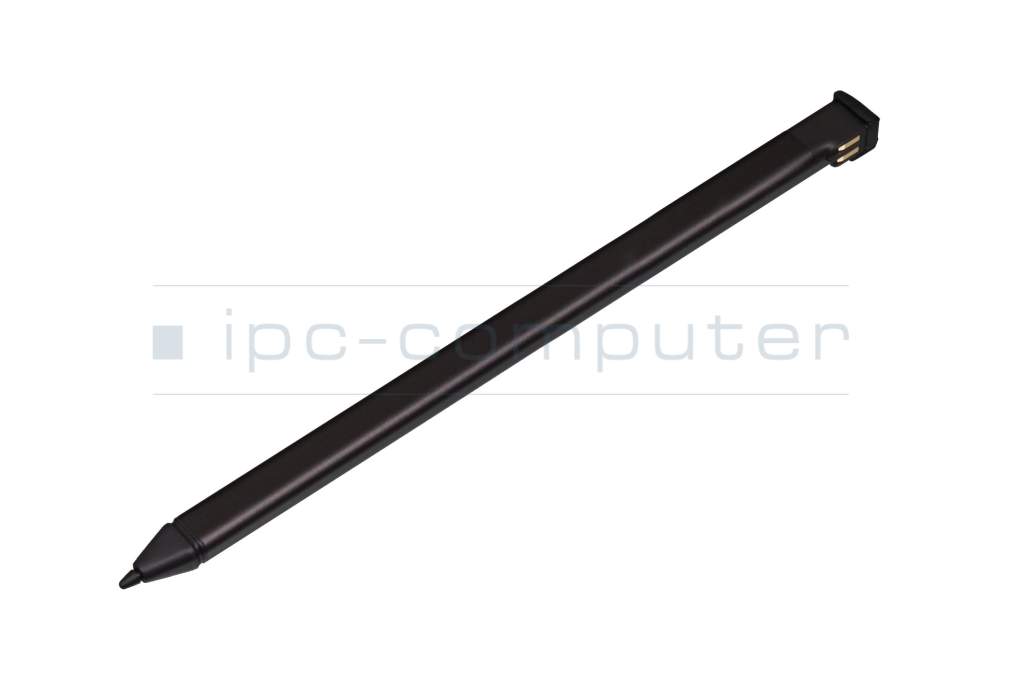
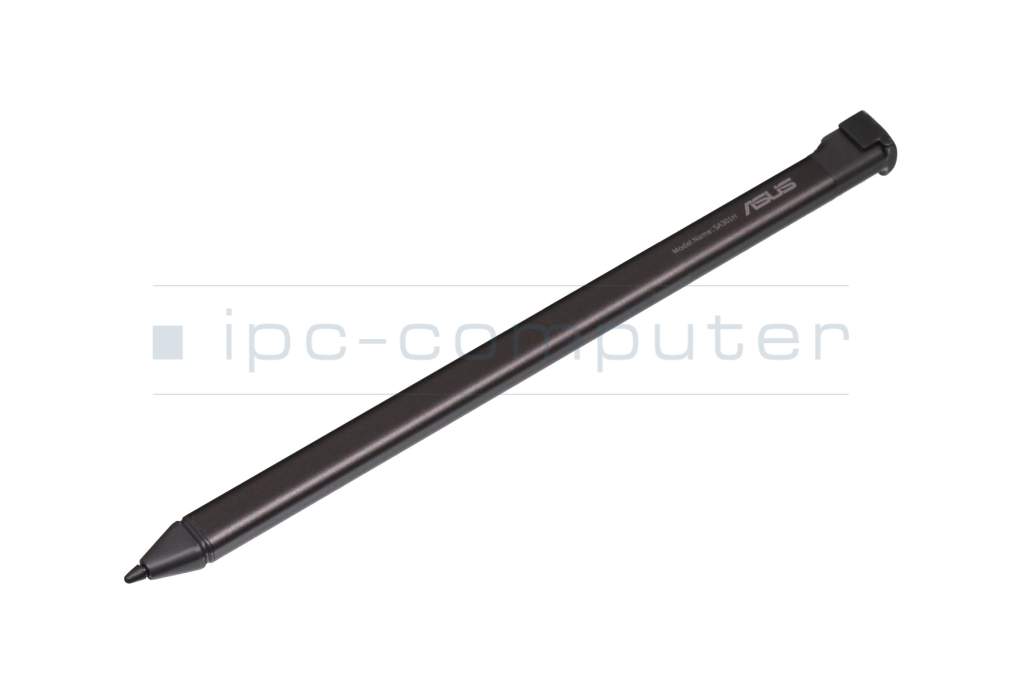
90NX03U0-R90010 Original Asus Chromebook CZ1000DVA

ASUS Original
39.00
inkl. 19% MwSt
zzgl. Versandkosten
6 Stück auf Lager.
Expressversand möglich.

Alternative Ersatzteilnummern:

SA301H

Unter der aufgedruckten Artikel-Bezeichnung SA301H gibt es verschiedene Stift Versionen mit unterschiedliche Kopf-Formen, die nicht mit allen Asus Modellen kompatibel sind. Wenn Sie sich nicht sicher sind, ob Sie den passenden Pen ausgewählt haben, teilen Sie uns gerne die Modell-Nummer ihres Notebooks mit und wir suchen den passenden Pen für Sie raus.

Hersteller
Asus
Ersatzteilnummer
90NX03U0-R90010
Sub-Partnummern
SA301H
Sicherheitsinformationen
Sicherheits- & Herstellerkontakt-Informationen

Allgemeine Daten

Artikelzustand
Neu
Farbe
schwarz

Technische Daten

Art
Aktiv
Pen Protokoll
USI
Gewicht (g)
6 g
Länge (cm)
12,5 cm
Durchmesser (mm)
5,3 mm
Stromzufuhr
Interner Anschluss
Betriebssystem
ChromeOS

Kategorisierung

Kategorie
Pens / Stylus / Eingabestifte
Verwendung
Notebook / Laptop
Auszug passender Modelle für P/N 90NX03U0-R90010
Asus Chromebook CZ1000DVA

Sie haben diesen Artikel anhand einer Ersatzteilnummer gefunden. Gerne prüfen wir ob es sich dabei auch um das passende Ersatzteil für Ihr Gerät handelt. Geben Sie hierfür bei der Bestellung bitte den Hersteller und die Modell Bezeichnung in der Bestellanmerkung an.

Wie identifiziere ich mein Notebook Modell?

Videos & Beiträge

Wie funktionieren Eingabestifte und was ist zu beachten?

Wie funktionieren Eingabestifte und was ist zu beachten?

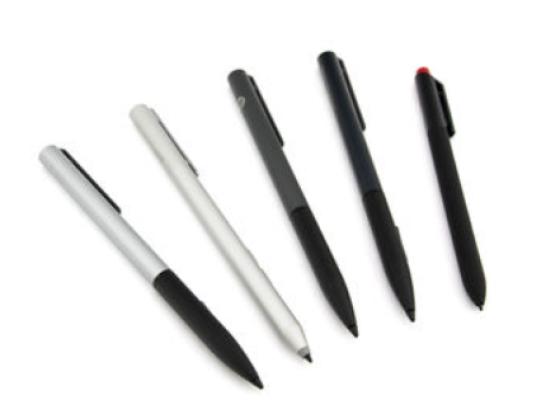
Mit einem Stift den Touchscreen zu bedienen ist ein komfortables Feature. Aber nicht jeder Stift funktioniert bei jedem Notebook oder Tablet. Auf diese Eigenschaften muss geachtet werden.
Mehr erfahren >

Wichtige und nützliche Informationen rund ums Thema Notebook Pens

Die häufigsten Fragen zum Thema Pens

  • Mein Eingabestift funktioniert nicht mehr. Was kann ich nun tun
    • Wenn ihr Eingabestift Batterien verwendet, stellen sie sicher, dass sie die richtigen Batterien eingesetzt haben und dass diese vollgeladen sind.
    • Wenn dies ihre erste Verwendung ist müssen sie ggf. ein Isolierungssiegel herausziehen.
    • Verwendet er keine Batterien stellen sie sicher, dass er voll aufgeladen ist.
    • Funktioniert er immer noch nicht starten sie das Gerät, das sie damit verwenden wollen neu, oder testen sie den Eingabestift an einem anderen kompatiblen Gerät.
    • Sollte auch dies nicht funktionieren setzten Sie sich mit uns oder dem Hersteller des Eingabestifts in Verbindung um ggf. einen neuen zu erhalten.
    • Weitere Informationen mit Bild erhalten Sie in diesem Beitrag.
  • Mein neu gekaufter Stift funktioniert nicht - wie kann ich den Modi umstellen?

    Wenn dein Pen (Eingabestift) nicht funktioniert, kann das oft daran liegen, dass er im falschen Modus arbeitet oder vom Gerät nicht richtig erkannt wird. So kannst du den Modus umstellen und den Stift wieder aktivieren:

    1. Verbindung prüfen: Stelle sicher, dass der Pen vollständig aufgeladen ist oder eine funktionierende Batterie eingelegt ist. Verbinde ihn über Bluetooth neu, falls dein Modell das erfordert.
    2. Touch‑Einstellungen prüfen: Öffne unter Windows → Einstellungen → Bluetooth & Geräte → Stift & Windows Ink. Hier kannst du den Stiftmodus (Rechts‑/Linkshänder, Druckstufen, Schreibmodus) manuell anpassen.
    3. Modus wechseln: Viele digitale Stifte (z. B. von HP oder Lenovo) haben einen kleinen Funktionsknopf oder eine Kombination (z. B. zwei Sekunden gedrückt halten), mit dem zwischen Zeichenmodus, Mausmodus oder Klickmodus umgeschaltet wird.
    4. Treiber aktualisieren: Lade über den Geräte‑Manager → Eingabegeräte → HID‑konformer Stift den aktuellen Treiber neu oder aktualisiere ihn über Windows‑Update.
    5. Kalibrierung durchführen: Starte die Stiftkalibrierung in der Windows-Systemsteuerung, um sicherzustellen, dass der Cursor korrekt auf die Stiftspitze reagiert.

    Wenn der Stift nach diesen Schritten weiterhin nicht reagiert, solltest du den Pen‑Sensor oder das Digitizer‑Modul prüfen lassen – IPC Computer kann bei Geräten wie Medion‑Tablets oder Convertibles die entsprechende Komponentendiagnose oder Mainboard‑Reparatur durchführen

  • Warum funktioniert mein Stift nicht mehr?

    Wenn dein Eingabestift plötzlich nicht mehr funktioniert, liegt das meist an einer einfachen Ursache, die du selbst prüfen kannst.

    1. Energieversorgung prüfen: Verwende, falls nötig, neue Batterien oder lade den Stift vollständig auf. Einige Modelle – zum Beispiel Asus Pen 2.0 SA203H – müssen vor der ersten Verbindung voll geladen werden, sonst funktioniert die Bluetooth‑Taste nicht.
    2. Bluetooth‑ oder Verbindungstest: Wenn der Stift per Bluetooth gekoppelt ist, entkopple ihn kurz und verbinde ihn erneut über die Bluetooth‑Einstellungen in Windows.
    3. Isolierungssiegel entfernen: Bei neuen Stiften kann ein Schutzstreifen im Batteriefach verhindern, dass Strom fließt.
    4. Gerät neu starten: Manchmal hilft ein Neustart des Notebooks oder Tablets, um die Stifterkennung zu reinitialisieren.
    5. Kompatibilität prüfen: Verwende nur Stifte, die zur Eingabetechnologie deines Geräts passen (z. B. Wacom, MPP oder USI).

    Funktioniert der Pen danach weiterhin nicht, teste ihn an einem anderen kompatiblen Gerät. Sollte er dort ebenfalls nicht reagieren, kontaktiere den Hersteller oder bestelle bei IPC‑Computer einen passenden Ersatzstift – alle Modelle sind dort original und vollständig kompatibel

  • Was ist der Unterschied zwischen einem Sylus Pen und einem Tilt Pen?

    Ein Stylus Pen ist ein aktiver Eingabestift, der auf Druck reagiert und präzises Schreiben oder Zeichnen auf Touch‑Displays ermöglicht. Er erkennt in der Regel verschiedene Druckstufen, sodass die Strichstärke durch den Anpressdruck variiert werden kann. Damit eignet er sich optimal für Notizen, Dokumenten‑Bearbeitung oder einfaches Skizzieren.

    Ein Tilt Pen hingegen ist eine erweiterte Version des Stylus Pens. Zusätzlich zur Druckempfindlichkeit erkennt er auch den Neigungswinkel des Stifts. Dadurch lassen sich beim Schreiben oder Zeichnen realistische Schattierungen, Übergänge und Pinselstriche erzeugen – ähnlich wie bei einem traditionellen Stift oder Pinsel. Diese Funktion nutzt vor allem Grafik‑ und Designsoftware, die Neigungserkennung aktiv unterstützt.

    • Stylus Pen: erkennt Druck, ideal zum Schreiben und präzisen Zeichnen.
    • Tilt Pen: erkennt Druck und Neigung, ideal für kreatives Arbeiten mit Schattierungen und Tiefenwirkung.
  • Wie pflege ich meinen Stylus richtig?

    Um deinen Stylus Pen langfristig präzise und funktionsfähig zu halten, ist die richtige Pflege entscheidend. Achte auf folgende Punkte:

    1. Reinigung: Halte die Stiftspitze und den Bildschirm regelmäßig sauber. Weiche, fusselfreie Mikrofasertücher verhindern Kratzer und Materialverschleiß.
    2. Spitzenwechsel: Tausche die Spitze aus, sobald sie stumpf oder ungleichmäßig abgenutzt ist. Das erhält Schreibgefühl und Genauigkeit.
    3. Kalibrierung: Führe bei Bedarf eine Stift‑Kalibrierung durch, um eine exakte Positionierung des Cursors sicherzustellen – besonders nach dem Spitzenwechsel oder längerem Gebrauch.
    4. Lagerung: Bewahre den Stift trocken und staubfrei auf, idealerweise in einer Halterung oder Hülle, um Beschädigungen zu vermeiden.
    5. Batterie‑ und Ladekontrolle: Entferne Batterien bei längerer Nichtbenutzung oder lade Modelle mit integriertem Akku regelmäßig auf, um Tiefentladung zu verhindern.
    6. Kontaktflächen prüfen: Vermeide Stöße an der Spitze oder starke magnetische Belastungen, die die Sensorempfindlichkeit beeinflussen können.

    Mit dieser Pflege bleibt dein Stylus Pen dauerhaft präzise, reaktionsschnell und auf den Display‑Cursor perfekt abgestimmt

loader