
Die meist gekauften HP Akkus
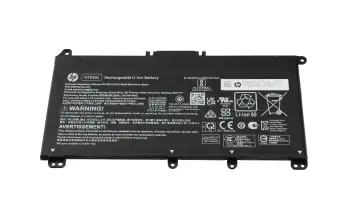
L11119-855 Original HP Akku 41,04Wh HT03XL
zzgl. Versandkosten
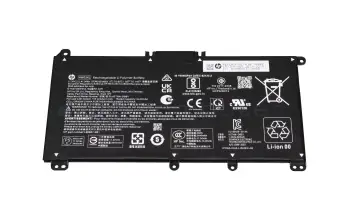
L97300-005 Original HP Akku 41Wh HW03XL
zzgl. Versandkosten
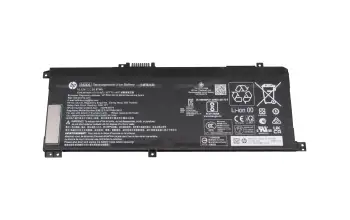
L43267-005 Original HP Akku 55,67Wh
zzgl. Versandkosten
807957-001 Original HP Akku 41Wh

zzgl. Versandkosten
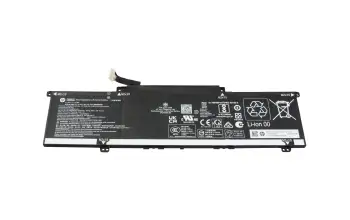
L77034-005 Original HP Akku 51Wh
zzgl. Versandkosten
L48495-005 Original HP Akku 52,5Wh
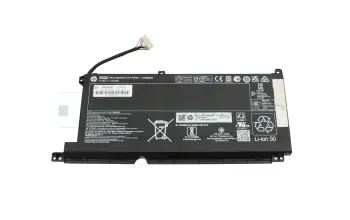
zzgl. Versandkosten
M24648-005 Original HP Akku 43,3Wh
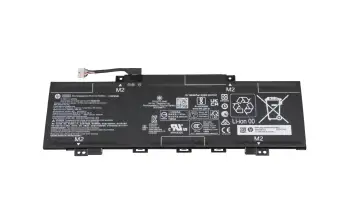
zzgl. Versandkosten
L32656-005 Original HP Akku 45Wh

zzgl. Versandkosten
l08855-855 Original HP Akku 52,5Wh 11,55V
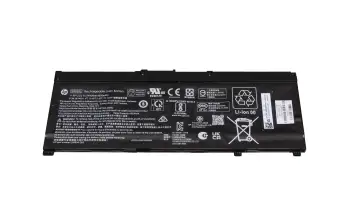
zzgl. Versandkosten
L78555-005 Original HP Akku 53Wh
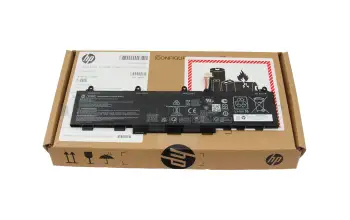
zzgl. Versandkosten
P01366-B21 Original HP Akku 10,8Wh MC96 Smart Storage Battery 7.2V
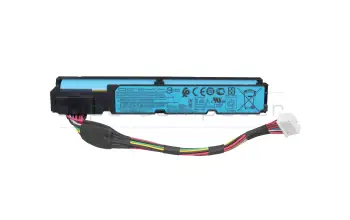
zzgl. Versandkosten
M41711-005 Original HP Akku 83Wh
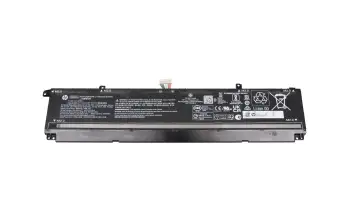
zzgl. Versandkosten
L84392-006 Original HP Akku 70Wh
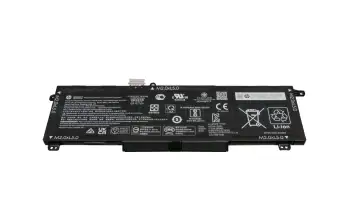
zzgl. Versandkosten
L86212-001 Original HP Akku 94Wh

zzgl. Versandkosten
M01118-AC1 Original HP Akku 43,3Wh
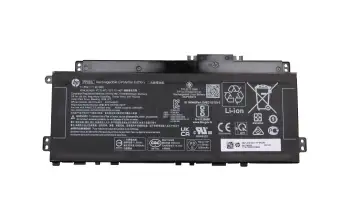
zzgl. Versandkosten
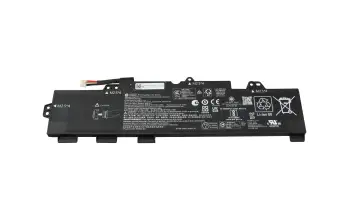
933322-855 Original HP Akku 56Wh
zzgl. Versandkosten
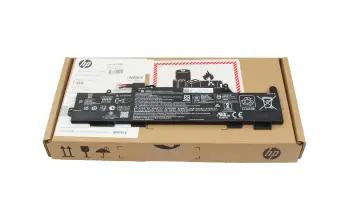
933321-852 Original HP Akku 50Wh
zzgl. Versandkosten
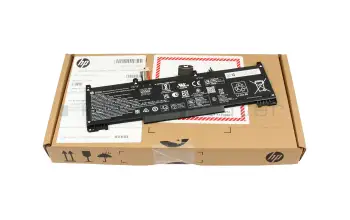
M02027-005 Original HP Akku 45Wh
zzgl. Versandkosten
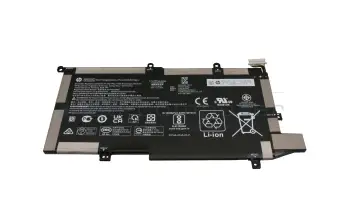
L97357-005 Original HP Akku 66,52Wh
zzgl. Versandkosten
L78125-006 Original HP Akku 45Wh
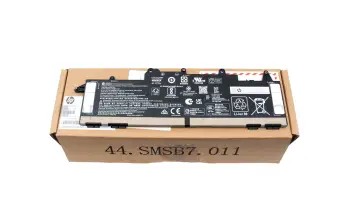
zzgl. Versandkosten
718755-001 Original HP Akku 55Wh
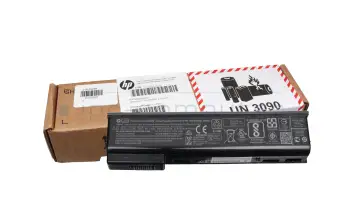
zzgl. Versandkosten
M02029-005 Original HP Akku 83Wh
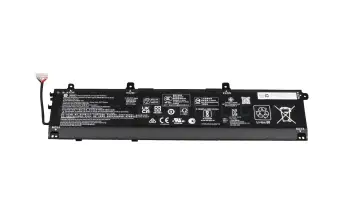
zzgl. Versandkosten
M24563-005 Original HP Akku 55,67Wh
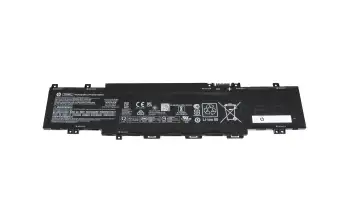
zzgl. Versandkosten
851610-855 Original HP Akku 48Wh
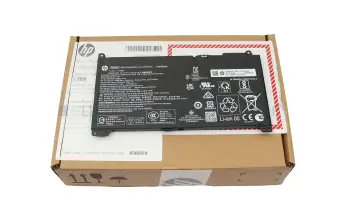
zzgl. Versandkosten
M86087-001 Original HP Akku 95Wh
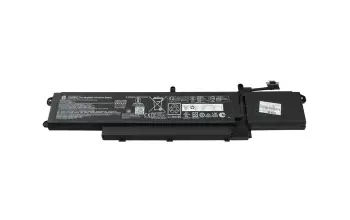
zzgl. Versandkosten
Den passenden HP Akku über das Modell oder Merkmale finden
RR03XL Original HP Akku 48Wh
zzgl. Versandkosten
HT03 Original HP Akku 41,04Wh HT03XL
zzgl. Versandkosten
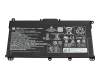
920070-856 Original HP Akku 41,04Wh
zzgl. Versandkosten
L32656-002 Original HP Akku 45Wh

zzgl. Versandkosten
HSTNN-DB9A Original HP Akku 45Wh
zzgl. Versandkosten
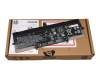
L02478-855 Original HP Akku 56,2Wh
zzgl. Versandkosten
L32656-005 Original HP Akku 45Wh
zzgl. Versandkosten
L02031-541 Original HP Akku 56,2Wh
zzgl. Versandkosten
826038-005 Original HP Akku 40Wh

zzgl. Versandkosten
931702-171 Original HP Akku 48Wh

zzgl. Versandkosten
Echte Bewertungen von Kunden
Die Neusten HP Akkus in unserem Shop
N76519-171 Original HP Akku 61Wh

zzgl. Versandkosten
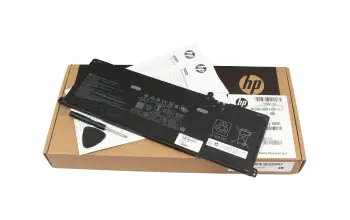
P13980-001 Original HP Akku 68Wh (inklusive Reparaturset)
zzgl. Versandkosten
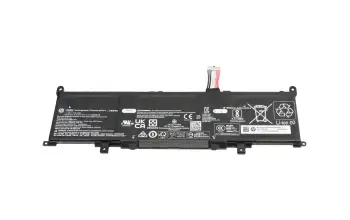
N70706-005 Original HP Akku 56Wh
zzgl. Versandkosten
WE04XL Original HP Akku 68Wh
zzgl. Versandkosten
P08167-001 Original HP Akku 70Wh

zzgl. Versandkosten
N59787-002 Original HP Akku 56Wh

zzgl. Versandkosten
N66005-005 Original HP Akku 71Wh

zzgl. Versandkosten
N66215-005 Original HP Akku 59Wh
zzgl. Versandkosten
M86087-001 Original HP Akku 95Wh
zzgl. Versandkosten
M73474-006 Original HP Akku 42,75Wh

zzgl. Versandkosten
M82230-005 Original HP Akku 86Wh
zzgl. Versandkosten
P01367-B21 Original HP Akku 10,8Wh MC96 Smart Storage Battery 260mm
zzgl. Versandkosten
M07392-005 Original HP Akku 47,5Wh
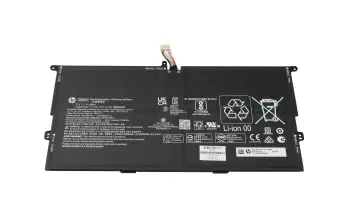
zzgl. Versandkosten
L46601-005 Original HP Akku 47Wh
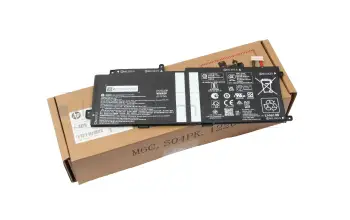
zzgl. Versandkosten
N28832-005 Original HP Akku 97,04Wh
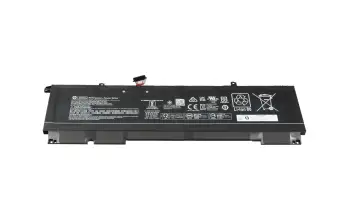
zzgl. Versandkosten
CZ993-60017 Original HP Akku 12Wh
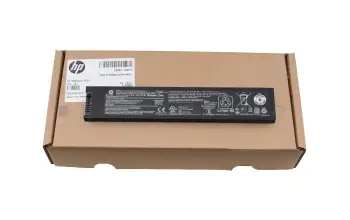
zzgl. Versandkosten
M73470-005 Original HP Akku 76Wh
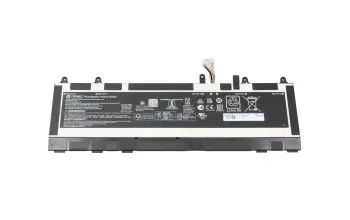
zzgl. Versandkosten
M48025-005 Original HP Akku 83Wh
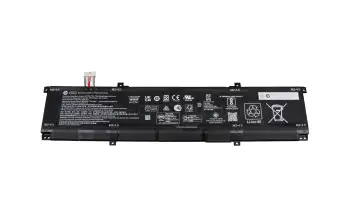
zzgl. Versandkosten
M08306-005 Original HP Akku 63,3Wh
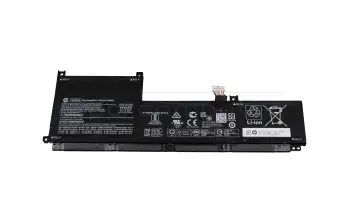
zzgl. Versandkosten
M12585-005 Original HP Akku 58,8Wh
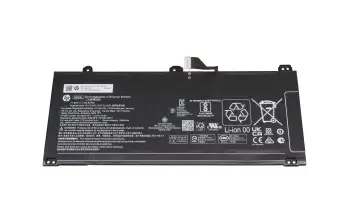
zzgl. Versandkosten
M90073-005 Original HP Akku 66,52Wh
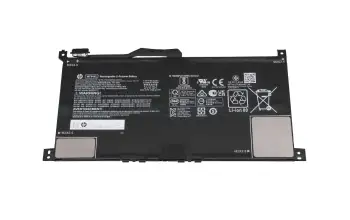
zzgl. Versandkosten
L84398-006 Original HP Akku 60,9Wh
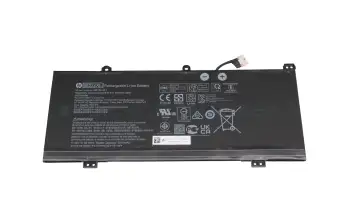
zzgl. Versandkosten
L85885-005 Original HP Akku 83,22Wh
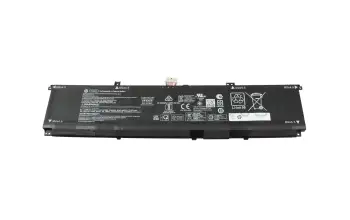
zzgl. Versandkosten
L77991-005 Original HP Akku 56Wh
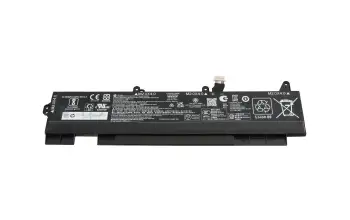
zzgl. Versandkosten
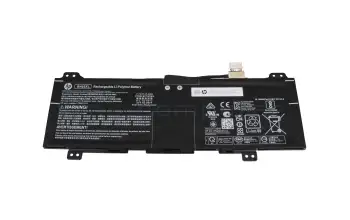
L75783-005 Original HP Akku 47,31Wh
zzgl. Versandkosten
IPC-Lösungsversprechen - Wir lösen Ihr HP Akku-Problem, garantiert!
Kostenlose HP Laptop-Überprüfung wenn der Akku-Kauf nicht das gewünschte Ergebnis erzielt hat.
Das bietet nur IPC-Computer: Direkter HP Profi-Support
Sie sind sich unsicher, ob durch den Kauf eines neuen HP Akkus auch wirklich Ihr Laptop wieder wie gewohnt funktioniert? Bei einer defekten Ladeschaltung wird auch ein neuer Akku nicht mehr aufgeladen. Was nun?
Beim Einkauf im IPC-Shop bieten wir Ihnen deshalb gleich zweifache Sicherheit. Zum einen eine zeitlich auf komplette 30 Tage erweiterte und kostenfreie Rückgabemöglichkeit. Zum anderen könnten Sie Ihren Laptop zur Reparatur einsenden und der Notebook-Doktor beseitigt den technischen Defekt schnell und kostengünstig. Durch den Akku-Kauf wird Ihre Fehleranalyse und Reparatur priorisiert und unsere Techniker kümmern sich unverzüglich nach dem Eingang Ihres Geräts um die Problemlösung. Und auch hier gibt es einen doppelten Boden: Sollten Sie sich gegen eine Reparatur entscheiden, entstehen keine weiteren Kosten für den Kostenvoranschlag und für die Rücksendung!
Weiter Einzelheiten finden Sie hier: IPC-Computer Lösungsversprechen
HP Akkus im Sale
2ICP5/52/95-2 Original HP Akku 66,52Wh
zzgl. Versandkosten
2M023AV Original HP Akku 45Wh
zzgl. Versandkosten
2Q010AV Original HP Akku 45Wh
zzgl. Versandkosten
3ICP7/52/58-2 Original HP Akku 83Wh
zzgl. Versandkosten
3ICP7/52/58-2 Original HP Akku 83Wh
zzgl. Versandkosten
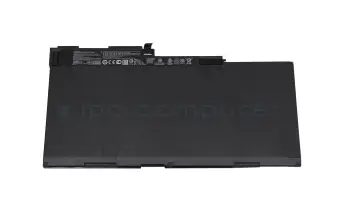
716724-421 Original HP Akku 50Wh
zzgl. Versandkosten
716724-422 Original HP Akku 50Wh
zzgl. Versandkosten
716724-541 Original HP Akku 50Wh
zzgl. Versandkosten
717376-001B Original HP Akku 50Wh
zzgl. Versandkosten
718677-141 Original HP Akku 55Wh
zzgl. Versandkosten
727258-B21 Original HP Akku 10,8Wh MC96 Smart Storage Battery 7.2V
zzgl. Versandkosten
7HB77AV Original HP Akku 41,04Wh HT03XL
zzgl. Versandkosten
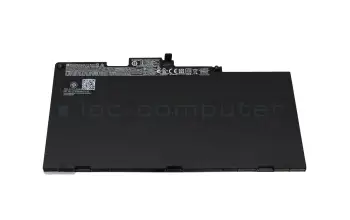
800231-141 Original HP Akku 46Wh
zzgl. Versandkosten
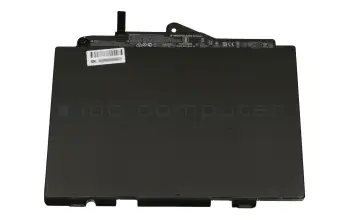
800232-271 Original HP Akku 44Wh
zzgl. Versandkosten
800513-001 Original HP Akku 46Wh
zzgl. Versandkosten
800513-006 Original HP Akku 46Wh
zzgl. Versandkosten
808396-422 Original HP Akku 64Wh
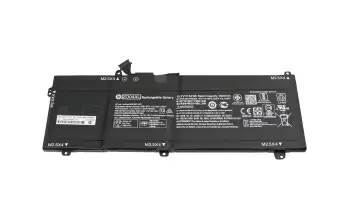
zzgl. Versandkosten
808397-421 Original HP Akku 96Wh
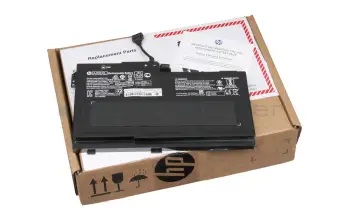
zzgl. Versandkosten
808451-002 Original HP Akku 96Wh
zzgl. Versandkosten
826038-005 Original HP Akku 40Wh
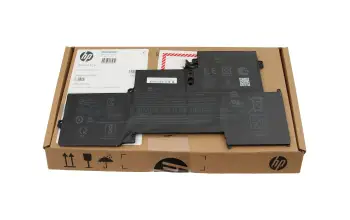
zzgl. Versandkosten
851477-422 Original HP Akku 48Wh
zzgl. Versandkosten
854047-1C1 Original HP Akku 51Wh
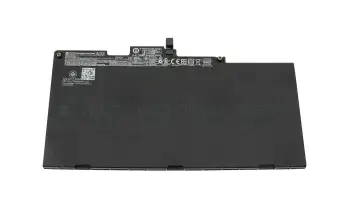
zzgl. Versandkosten
876851-001 Original HP Akku 10,8Wh MC96 Smart Storage Battery 260mm
zzgl. Versandkosten
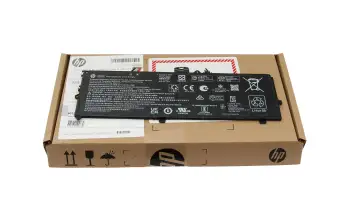
901247-855 Original HP Akku 47Wh
zzgl. Versandkosten
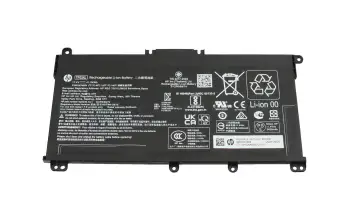
920070-856 Original HP Akku 41,04Wh
zzgl. Versandkosten
Nützliches Wissen rund um das Thema HP Akkus
HP Akku FAQ
- Grundsätzlich: In den meisten Fällen beeinträchtigt ein Akkuwechsel die Herstellergarantie nicht, sofern du einen Original-Akku verwendest und beim Einbau keine Schäden am Gerät entstehen. Wir erklären dir, warum der Original Akku immer die beste Wahl ist (Notebook-Doktor Blog).
- Akku von außen zugänglich: Du darfst ihn selbst wechseln – das ist vom Hersteller ausdrücklich vorgesehen.
- Akku im Gerät verbaut: Hier empfiehlt es sich, in den Garantiebedingungen nachzulesen. Da die Notebook-Unterseite aufgeschraubt werden muss, kann bei unsachgemäßer Behandlung die Garantie erlöschen.
Tipp: Wir führen den Tausch auf Wunsch fachgerecht in unserer Werkstatt durch. Wähle beim Kauf des Akkus im Shop einfach inklusive Einbau.
Nein. Der Versand defekter Lithium-Ionen-Akkus ist gesetzlich verboten.
Wie soll ich mich verhalten, wenn mein Akku defekt ist?
- Nicht versenden!
Versand von beschädigten oder defekten Akkus ist verboten und gefährlich. - Sicher lagern.
Lagere den Akku an einem kühlen, trockenen Ort außerhalb von Wohnräumen oder Gebäuden. - Fachgerechte Entsorgung.
Den Akku fachgerecht über eine lokale Sammelstelle entsorgen
Nur einwandfreie, unbeschädigte Lithium-Ionen-Akkus dürfen versendet werden. Bitte prüfe jeden Akku vor dem Versand sorgfältig.
Grundsätzlich dürfen defekte oder beschädigte Notebook-Akkus nicht einfach so versendet werden, da sie als Gefahrgut gelten. Lithium-Ionen-Akkus, die Anzeichen von Beschädigung, Aufblähung, Undichtigkeiten oder starker Hitzeentwicklung zeigen, können ein erhöhtes Brand- oder Explosionsrisiko darstellen. Für den Transport gelten daher strenge Vorschriften nach ADR (Straßenverkehr) bzw. IATA (Luftverkehr).
Das solltest du beachten:
- Defekte Akkus dürfen nur durch spezialisierte Gefahrgutdienstleister transportiert werden. Ein normaler Paketversand über DHL, DPD, GLS oder ähnliche Anbieter ist in diesen Fällen nicht erlaubt.
- Privatversand: Wenn du als Privatperson einen defekten Akku loswerden willst, gib ihn besser bei einer lokalen Sammelstelle für Batterien oder beim Wertstoffhof ab. Das ist sicher und kostenlos.
- Unbeschädigte Akkus, die lediglich leer oder ausgebaut sind, dürfen in der Regel versendet werden – aber nur mit korrekter Kennzeichnung und transportsicherer Verpackung (Kurzschluss- und Stoßschutz).
Fazit:
Ein defekter Notebook-Akku darf nicht im normalen Paketverkehr versendet werden. Nutze stattdessen die Entsorgungsstellen oder kontaktiere den Händler bzw. Reparaturservice, um den sicheren Transport zu klären.
- Nein, nicht sofort: Ein neuer Akku erreicht seine volle Leistungskapazität erst nach einigen Lade- und Entladezyklen (sogenanntes "Einlaufen" der Zellen).
- Dauer: Nach etwa 3 bis 5 vollständigen Ladezyklen arbeitet der Akku in der Regel mit seiner optimalen Kapazität. Leichte Laufzeitschwankungen zu Beginn sind normal.
Wichtiger Hinweis: Neue Akkus sind teilgeladen. Lade den Akku vor der ersten Nutzung einmal vollständig auf, damit dein System den Energiestatus korrekt erfassen kann.
Mehr Tipps: Im Notebook-Doktor Blog findest du eine Anleitung zur korrekten Akku-Kalibrierung, die gerade bei neuen Akkus sinnvoll ist.
- Nein, grundsätzlich nicht: Moderne Notebooks und Akkus verfügen über intelligente Ladeschaltungen, die ein Überladen verhindern. Ist der Akku voll, wird die Stromversorgung automatisch über das Netzteil übernommen.
- Alterung: Eine ständige Vollladung (100 %) über lange Zeit kann die Alterung des Akkus leicht beschleunigen. Optimal für die Langlebigkeit ist ein Ladestand zwischen 40 und 80 %.
- Tipp für stationären Betrieb: Betreibe dein Notebook gelegentlich ohne Netzteil, um den Akku zu entladen, oder entferne den Akku ganz (wenn möglich). Achte außerdem auf eine gute Belüftung (Lüftungsschlitze reinigen!), da Hitze schädlich ist.
Mehr erfahren: Wichtige Tipps, um die maximale Akku-Lebensdauer zu erreichen, findest du im Blog-Beitrag des Notebook-Doktors.
- Nein, meistens nicht: Der Akkuwechsel ist in der Regel einfach selbst zu bewerkstelligen, wenn du die notwendigen Schritte beachtest:
- Ablauf:
- Stromlos machen: Ziehe das Netzteil ab und schalte das Notebook aus.
- Öffnen: Löse alle Schrauben der Unterseite, um an den Akku zu gelangen.
- Abstecken: Ziehe das Akku-Anschlusskabel vorsichtig vom Mainboard ab.
- Einbau: Setze den neuen Akku ein und verschraube alles wieder ordnungsgemäß.
- Qualität: Verwende nur Original-Akkus oder die hochwertigen IPC-Computer Nachbau-Akkus.
Tipp: Sieh dir vorab unsere Anleitungen an! Wir haben über 250 Videos in der Rubrik "Mein Laptop von innen", darunter bestimmt auch dein Modell.
Grundsätzlich kannst du ein Notebook ohne Akku betreiben, solange es über das Netzteil mit Strom versorgt wird. Das Gerät läuft dann, ähnlich wie ein Desktop-PC, ausschließlich mit externer Energie. Bei einer Unterbrechung der Stromzufuhr schaltet es sich jedoch sofort aus – es gibt also keine Pufferung bei Stromausfällen.
Früher war das einfacher:
Bei älteren Laptops mit herausnehmbaren Rundzellen-Akkus war der Betrieb ohne Akku recht üblich. Man konnte den Akku einfach entnehmen und das Gerät dauerhaft mit Netzteil betreiben.
Heute sieht es anders aus:
- Moderne Geräte besitzen in der Regel festeingebaute Lithium-Polymer-Akkus (Li‑Po). Ein Ausbau ist hier wesentlich aufwändiger und nicht für die dauerhafte Nutzung ohne Akku vorgesehen.
- Einige Hersteller – darunter u.a. auch Lenovo – verzichten inzwischen auf eine separate BIOS- oder CMOS-Batterie. Das bedeutet:
→ Der Hauptakku puffert die BIOS‑Einstellungen.
→ Ohne Akku können Uhrzeit, Datum und BIOS‑Konfiguration nach jedem vollständigen Stromtrennen verloren gehen.
Fazit:
Ja, ein Laptop lässt sich grundsätzlich auch ohne Akku betreiben, sofern das Netzteil permanent angeschlossen ist.
Bei modernen Geräten mit fest integriertem Li‑Po‑Akku ist das jedoch nicht mehr praxisgerecht oder empfehlenswert, da der Akku zunehmend Aufgaben wie die BIOS-Stützung übernimmt. Für den stationären Betrieb empfiehlt es sich daher, den Akku eingebaut zu lassen, auch wenn er dauerhaft am Netz hängt.
- Nein, das ist nicht möglich und nicht sicher: Moderne Lithium-Akkus sind fest verschlossene Systeme mit komplexer integrierter Elektronik (Temperatur-, Spannungs- und Ladeüberwachung).
- Gefahr: Wird diese Einheit geöffnet oder unsachgemäß bearbeitet, besteht Brand- oder Explosionsgefahr.
- Unsere Empfehlung: Wir raten immer zum Ersatz durch einen neuen Original (oder kompatiblen Akku). Das ist technisch sicher und wirtschaftlich sinnvoll.
Service-Tipp: Bei IPC-Computer findest du geprüfte Akkus für nahezu alle Modelle. Auf Wunsch übernehmen wir auch den fachgerechten Einbau in unserer Werkstatt zum Pauschalpreis.
Warum zeigt der Windows Battery Report bei meinem Notebook nach dem Akkutausch noch die alten Ladezyklen an, obwohl der neue Akku im HP Battery Check und im BIOS korrekt erkannt wird?
Antwort:
Wenn der neue HP Akku im HP Battery Check und im BIOS mit der korrekten Anzahl an Ladezyklen angezeigt wird, ist er technisch einwandfrei. Der Windows Battery Report ruft seine Daten über das ACPI‑Interface ab. Dabei kann es vorkommen, dass der Windows‑Batterietreiber noch ältere Informationen zwischenspeichert – z. B. vom vorherigen Akku. Dadurch erscheinen im Bericht weiterhin alte Ladezyklen, obwohl tatsächlich ein neuer Akku verbaut ist.
Du kannst den Treiber aktualisieren, indem du im Geräte‑Manager unter „Akkus → Microsoft ACPI‑kompatible Steuerungsmethodenbatterie“ diesen Eintrag per Rechtsklick deinstallierst und den Laptop neu startest. Danach erstellst du mit dem Befehl
powercfg /batteryreport /output C:\battery_report.html
einen neuen Bericht. Wenn dort trotzdem alte Werte auftauchen, ist das unkritisch – entscheidend ist, dass HP Battery Check und BIOS den Akku korrekt erkennen und er ordnungsgemäß funktioniert.
Nein, das Alu-Blech muss nicht umgebaut werden. Es dient beim Original-Akku nur als Abdeckung der Zellfolie und hat keine Befestigungs- oder Sicherheitsfunktion.
Der Nachbau-Akku wird ganz normal über die vorhandenen Schraubpunkte im Notebook befestigt und kann ohne das Alu-Blech eingebaut werden. Wichtig: Bitte den Akku nie öffnen oder mechanisch verändern.
Unsere Empfehlung: IPC-Computer empfiehlt grundsätzlich den Original-Akku. Dieser stammt direkt vom Hersteller oder dessen zertifiziertem Zulieferer (z.B. LG, Sanyo).
→ Vorteile Original: Exakte Abstimmung auf das Notebook-Modell (Elektronik, Schutzschaltung, Zellqualität), maximale Lebensdauer, optimale Leistung und höchste Sicherheit. Warum Original-Akkus die beste Wahl sind, liest du hier (Notebook-Doktor Blog).
- Risiko Nachbau: Anonyme Nachbau-Akkus sind zwar günstiger, bergen aber ein deutlich höheres Risiko in Bezug auf Qualität, Sicherheit, Passform und Nutzungsdauer.
- Sichere Alternative (IPC-Eigenmarke): Ist der Original-Akku nicht mehr erhältlich, bietet IPC-Computer geprüfte Eigenmarken-Akkus als sichere Alternative an. Diese werden intern getestet und du kannst für einen geringen Aufpreis die Garantie optional auf 2 Jahre erweitern.
Fazit: Ist er verfügbar, wähle den Original-Akku. Ist er vergriffen, ist unsere IPC-Eigenmarke eine geprüfte und sichere Alternative. Du findest beide Varianten in unserem Shop.
- Nein, deine Daten sind sicher: Deine Daten sind auf der SSD- oder Festplatte gespeichert und gehen durch einen Akkuwechsel nicht verloren.
Mögliche Ausnahme (Uhrzeit/BIOS): Verfügt dein Laptop über keine eigene BIOS-Batterie, kann es sein, dass die Uhrzeit im BIOS neu gesetzt werden muss.
→ Kein Problem: Spätestens nach dem Windows-Start wird die Systemzeit automatisch über das Internet synchronisiert und ist wieder korrekt.
Mehr erfahren: Weitere Infos zum Thema BIOS-Batterien und deren Funktion findest du hier im Blog-Beitrag vom Notebook-Doktor.
- Klassische Anzeichen: Ein Akkutausch ist sinnvoll, wenn die Laufzeit sich deutlich verkürzt hat, der Akku nicht mehr vollständig lädt oder das Gerät unter Netzbetrieb plötzlich ausschaltet.
Dringende Gefahr: Ist dein Akku stark aufgebläht oder verformt sich das Gehäuse, muss er aus Sicherheitsgründen sofort ersetzt werden!
- Leistungsverlust: Nach etwa 2–3 Jahren oder 300–500 Ladezyklen verliert ein Akku spürbar an Leistung. Spätestens bei einem Kapazitätsabfall unter 80% lohnt sich der Austausch.
- Ersatz-Optionen: Tausche gegen einen Original-Akku aus unserem Lager oder wähle unsere IPC-Nachbau Akkus als preiswerte Alternative mit optionaler 24-Monats-Garantie.
Tipp (Service/Anleitung): Du kannst den Akku-Einbau direkt mit dem Kauf zum Pauschalpreis beauftragen – hier geht es zum Reparaturauftrag. Alternativ findest du über 250 Videos "Mein Laptop von innen", die dir den Wechsel leicht verständlich erklären.
Häufige Ursachen: Defektes Netzteil/Kabel, verschmutzte oder lockere Ladebuchse, defekter Akku, Überhitzung, Probleme mit der Mainboard-/Ladeelektronik oder fehlerhafte Software/BIOS-Einstellungen (z. B. Akkuschutzmodus).
Dein 6-Punkte-Schnellcheck
- Netzteil/Kabel: Teste ein anderes Netzteil (Spannung/Stecker passend) und prüfe dein Kabel/deinen Stecker auf Bruch.
- Ladebuchse: Reinige sie vorsichtig und prüfe auf Spiel.
- Akku-Status: Prüfe die Akku-LEDs/Anzeige.
- System-Reset: Nimm das Netzteil ab und den Akku heraus (falls entnehmbar). Halte den Power-Knopf 30 Sek. gedrückt, um das Gerät zu entladen.
- Software: Prüfe in Windows/BIOS Akkuschutz/Schwellwerte, führe Treiber- oder BIOS-Updates durch.
- Kreuztest: Teste das Gerät ohne Akku (nur Netzteil) bzw. mit einem anderen Akku.
Wann ist ein Ersatzteil/Service nötig?
- Netzteil/Kabel: Wenn es warm wird, fiept oder Wackelkontakt hat, musst du das Netzteil/Kabel tauschen.
- Ladebuchse: Ist die Buchse wackelig oder hast du keinen Kontakt, ist ein Tausch des DC-Jack nötig.
- Akku: Wenn der Akku nicht lädt, sich aufbläht oder schnell Kapazität verliert, musst du ihn tauschen. Passende Akkus findest du hier.
- Mainboard: Wenn diese Schritte nicht helfen, benötigst du eine Diagnose für Mainboard/Ladeelektronik.
Mehr erfahren: In diesem Blog-Beitrag erhältst du mehr Infos und Tipps u. Tricks vom Notebook-Doktor.
- Kein Defekt, sondern Schutz: Wenn dein Akku nur bis etwa 80% lädt, ist dies in den meisten Fällen eine Akkuschutz-Funktion. Sie soll die Zellalterung verlangsamen, da eine ständige Vollladung die Lebensdauer reduziert.
- Wo ist die Einstellung? Die Begrenzung kann im BIOS, in der Herstellersoftware (z.B. Dell Power Manager, Lenovo Vantage) oder direkt in Windows aktiviert sein.
- Anpassen in Windows: Du findest die Einstellung oft unter: Einstellungen → System → Energie & Akku → Akkuzustand / Smart Charging. Hier kannst du den Schutz deaktivieren oder anpassen.
- Weitere Schritte: Lädt der Akku trotz angepasster Einstellungen nicht voll, kann eine Kalibrierung oder ein Akkutausch sinnvoll sein.


Diese drei Angaben beschreiben die elektrische Leistungsfähigkeit deines Akkus und bestimmen gemeinsam die Laufzeit deines Notebooks.
- Wh (Wattstunden): Gibt an, wie viel Energie der Akku insgesamt speichern kann. Je höher die Wh-Zahl, desto länger die Laufzeit (abhängig von Notebook-Leistung und Nutzung).
- mAh (Milliamperestunden): Steht für die Ladungsmenge, also wie viel Strom der Akku liefern kann. Z.B. hat ein 5000 mAh-Akku 25% mehr Kapazität als ein 4000 mAh-Akku bei gleicher Spannung.
- Volt (V): Bezeichnet die Betriebsspannung des Akkus. Dieser Wert muss genau zum Original-Akku passen (z.B. 10,8 V oder 11,1 V). Abweichungen können das Gerät beschädigen.
Zur Orientierung: Ein typischer 6-Zellen-Akku liegt bei 11,1 V / 4400 mAh / ca. 49 Wh und bietet etwa 4 bis 6 Stunden Laufzeit. Ultrabooks mit 60-70 Wh erreichen oft 8 bis 10 Stunden, während Gaming-Notebooks nur 2 bis 3 Stunden Laufzeit haben.
Regel: Wichtig ist die gleiche Spannung (V) wie beim Original. Eine höhere Wh- oder mAh-Zahl sorgt für längere Akkulaufzeit, wenn der Akku kompatibel ist.
Hier findest du hochwertige Original Laptop Akkus oder oft leistungsstärkere IPC-Computer Nachbau Akkus.
Von einer Tiefenentladung spricht man, wenn die Zellspannung eines Akkus unter das erlaubte Minimum fällt. Die Akkuzellen werden dabei geschädigt, sodass der Akku oft nicht mehr geladen oder aktiviert werden kann.
- Vermeidung (Lagerung): Um dies zu verhindern, solltest du den Akku bei längerer Nichtbenutzung vorher vollständig aufladen und ihn kühl und trocken lagern (optimal: bis Ladung). Auch ein leer im Notebook verbleibender Akku kann sich selbst tiefentladen.
- Praxistipp zur Reaktivierung
Wenn dein Akku gar nicht mehr reagiert (tiefentladen sein könnte), versuche Folgendes:
- Lege den Akku ins Notebook ein und schließe das Netzteil an.
- Lass das Gerät über Nacht (mindestens 12 Stunden) am Netzteil angeschlossen, ohne es einzuschalten.
- Die Ladeelektronik versucht in dieser Zeit, den Akku sanft wiederzubeleben.
- Wie sich ein tiefenentladener Akku reaktivieren lässt, erfährst du hier: Notebook-Akku tiefenentladen – So einfach bringst du ihn wieder zum Leben (Notebook-Doktor Blog).
Der Akkutausch eines Lenovo Akkus kostet pauschal 69 EUR incl. MwST. zzgl. dem Akku. Die Eingenmarke Akkus kosten zwischen 29 EUR und 45 EUR. Original-Lenovo-Akkus zwiscen 59 EUR und 119 EUR.
Ein Akkutausch incl. Akku kostet bei IPC-Computer immer 69 EUR incl. MwSt. zzgl. dem Kaufpreis des Akku. Eigenmarke Akkus von IPC-Computer kosten zwischen 29 EUR und max. 45 EUR. Original-Akkus zwischen 59 EUR und 119 EUR . Link zu den Preislisten
- Da Akkus heutzutage meist fest in deinem Gerät verbaut sind, übernehmen wir den Wechsel gerne für dich.
- Pauschalpreis: Wir tauschen den Akku in deinem Gerät zum Pauschalpreis von 69 EUR (inkl. MwSt.).
- So geht's: Du kannst diesen Service einfach beim Kauf des neuen Akkus in unserem Shop hinzubuchen.
- Gewährleistung & Garantie: Auf alle bei IPC-Computer gekauften Original Notebook-Akkus gilt die gesetzliche Gewährleistung sowie eine Herstellergarantie (gemäß Shopbedingungen).
- Reguläre Garantiezeit: In der Regel beträgt die Garantiezeit 12 Monate ab Kaufdatum, sofern in der Artikelbeschreibung keine abweichende Angabe gemacht wird.
Was die Garantie nicht abdeckt:
Akkus sind Verschleißteile. Die Garantie umfasst Material- und Verarbeitungsfehler, jedoch nicht den normalen, mit der Zeit eintretenden Kapazitätsverlust (Verschleiß) oder Schäden durch unsachgemäße Handhabung (z.B. Hitze).
Dein Vorteil: Garantie-Erweiterung
- Gegen Aufpreis kannst du eine 24 Monate IPC-Garantieerweiterung im Online-Shop dazukaufen.
- Garantiefall: Sollte dein Akku innerhalb der Garantiezeit jedoch deutlich an Leistung verlieren oder einen technischen Defekt aufweisen, wende dich bitte an unser Service-Team. Wir prüfen den Fall gemäß unserer Garantiebedingungen und sorgen für eine schnelle, unkomplizierte Abwicklung.
Details: Die gültigen Garantiebedingungen für Ersatzteile und Reparaturen findest du hier.
Diese Tools werden von unserer Technik eingesetzt, um den Gesamtzustand von Akkus (auch von gelagerter Ware) zu beurteilen und Fehlerquellen einzugrenzen. Bei sachgemäßer Lagerung (optimalerweise kühl, trocken und bei 50% Ladung) bleiben die Ergebnisse oft sehr gut.
- BatteryMon: Zeigt, wie schnell dein Akku geladen wird und wie lange die Ladung hält.
- AIDA64: Liest detaillierte Daten aus der Akku-Firmware (z.B. Nennkapazität, Ladezyklen, Verschleißlevel) aus, was für eine genaue Diagnose essenziell ist.
Lesetipp: Erfahre, wie du alle wichtigen Infos aus der Akku-Firmware ausliest und Fehler selbst lokalisieren kannst: Die Geheim-Bibliotheken der Notebook Akkus (Notebook-Doktor Blog).
- Optik ist trügerisch: Moderne Fälschungen lassen sich optisch kaum noch vom Original unterscheiden. Auf Logos und Verpackungen solltest du dich daher nicht verlassen.
- Die einzige wirklich zuverlässige Methode ist der Abgleich der technischen Daten zwischen dem Akku-Label und der Akku-Firmware (BMS/BIOS).
- So geht’s: Die Firmware-Daten kannst du mit kostenloser Software (z.B. BatteryMon, AIDA64, HWiNFO) auslesen.
Prüfmerkmale und Indizien (Warnsignale)
- BMS-Daten-Abweichung: Weichen die in der Software angezeigten Werte (insbesondere Produktionsdatum, Zellenhersteller oder Designkapazität) von den Angaben auf dem Typenschild ab, liegt eine Fälschung vor.
- Nummern-Abgleich: Gleiche die aufgedruckten Teilenummern (FRU, P/N) beim Hersteller ab.
- Verpackung: Eine braune Standard-Box ohne die entsprechenden Typenschilder ist oft ein Indiz.
- Wichtig (Preis & Herkunft): Leider sind der Preis und der Kauf beim offiziellen Distributor keine verlässlichen Faktoren mehr, da Händler Qualitäten mischen und Fälschungen zum Originalpreis verkaufen.
Tipp: Bleiben nach dem Abgleich Unsicherheiten, hilft der Kontakt zu den Herstellern (Hersteller Kontakt-Email Adressen etc.).
Fazit: Da Fälschungen ein Sicherheitsrisiko darstellen, empfiehlt es sich, Notebook-Akkus ausschließlich bei vertrauenswürdigen Fachhändlern wie IPC-Computer zu kaufen.
Detaillierte Schritt-für-Schritt-Anleitungen findest du hier:
Da Akkus heute meist fest im Gehäuse verbaut sind, führt der einfachste Weg über die Hersteller- und Modellbezeichnung deines Geräts.
So findest du den Akku in unserem Shop:
- Modell finden: Die vollständige Modellnummer findest du auf dem Typenschild an der Unterseite deines Laptops oder in den Systemeinstellungen (z. B. unter Geräteinformationen).
- Suchen: Gib Marke und Modellnummer (z. B. „HP Pavilion 15-eg0000“) in die Suchleiste unseres Shops ein.
- Ergebnis: Es werden dir automatisch nur passende und geprüfte Akkus angezeigt – egal ob Originalteil oder kompatible Alternative.
Tipp: Wenn du deine genaue Sub-Modellnummer (z. B. 15-eg3413ng) nicht findest, kannst du ohne Bedenken nach der Modellserie (z. B. 15-eg0000) suchen. Akkus sind innerhalb der Modellserien oft baugleich und kompatibel.
Alternativ kannst du auch die Teilenummer (Part No.) des alten, ausgebauten Akkus direkt im Shop-Suchfeld eingeben.
Beim Kalibrieren wird der Akku einmal voll geladen, dann komplett entladen und anschließend wieder voll aufgeladen. Dadurch kann Windows 11 die tatsächliche Kapazität neu berechnen und die Akkuanzeige wieder korrekt darstellen.
So geht’s Schritt für Schritt:
- Öffne Einstellungen → System → Energie & Akku.
- Stelle Bildschirm‑ und Ruhezustand auf „Nie”, damit das Notebook während des Entladens weiterläuft.
- Akku vollständig laden (100 %) und danach 1–2 Stunden am Netz lassen.
- Netzteil trennen und den Laptop laufen lassen, bis er sich automatisch ausschaltet.
- Abschluss: Lade den Akku wieder vollständig auf (100 %). Setze die Energieeinstellungen anschließend zurück.
Wichtig: Die Kalibrierung verbessert nur die Akkustand-Anzeige, sie stellt keine verlorene Akkukapazität wieder her. Wenn der Akku schwach bleibt, ist ein Akkutausch sinnvoll.
Detaillierte Anleitung: Schritt für Schritt Anleitung zur Kalibrierung (Notebook-Doktor Blog).
Wenn der Akku deines Laptops Probleme bereitet, kann ein sogenannter Battery-Reset oft Abhilfe schaffen, indem er die interne Ladeelektronik neu startet.
Anleitung
- Vorbereitung: Trenne zuerst das Netzteil vom Gerät und schalte es vollständig aus.
- Reset-Knopf finden: Suche auf der Unter- oder Rückseite deines Laptops nach dem kleinen Loch, das meist als "battery reset pinhole" bezeichnet wird.
- Reset ausführen: Drücke den darin versteckten Knopf vorsichtig mit einer Büroklammer für ca. 4 Sekunden.
- Warten: Lasse das Gerät anschließend für etwa 5 Minuten ohne Netzteil oder andere Stromquellen stehen, um ein unverfälschtes Ergebnis sicherzustellen.
Dein Akku ist nun erfolgreich zurückgesetzt.
Tipp: Wenn dein Akku nicht erkannt wird (besonders bei einem Neukauf), kann dieser Battery-Reset helfen (Notebook-Doktor Blog).
Die Laufzeit hängt von Displayhelligkeit, Prozessorauslastung, Temperatur und Akkualter ab. Du kannst sie auf zwei Wegen verbessern:
1. Software & Nutzung optimieren
- Helligkeit: Reduziere die Bildschirmhelligkeit.
- Modus: Aktiviere den Energiesparmodus.
- Verbindungen: Schalte ungenutzte WLAN- oder Bluetooth-Verbindungen aus.
- Akkupflege: Halte den Akku idealerweise zwischen 20% und 80% Ladung, um Ladezyklen zu schonen und die Lebensdauer zu verlängern.
2. Upgrade durch Hardware
Wenn dein aktueller Akku bereits schwach ist, kannst du über den Kauf eines Ersatzakkus mit höherer Leistung (mehr Wh) nachdenken.
- IPC-Vorteil: IPC-Computer bietet für viele Modelle eigene Replacement-Akkus an, die häufig 10-20 Prozent mehr Energieinhalt liefern als die Herstellervarianten.
- Mehr Details: Alle Tipps zur Verlängerung der Akkulaufzeit und zur optimalen Pflege findest du im Notebook-Doktor Blog.
Einen modernen Laptop-Akku im eigentlichen Sinne „wiederzubeleben” ist leider nicht möglich, da die integrierte Schutz- und Ladeelektronik bei starker Tiefentladung automatisch abschaltet.
Was du tun kannst (Diagnose):
Führe diese Schritte durch, um Probleme der Elektronik oder Software zu beheben:
- Stromversorgung prüfen: Überprüfe zuerst, ob das Netzteil und die Ladebuchse intakt sind und der Akku Ladestrom erhält.
- Laden über Nacht: Lass den Laptop eine Nacht am Stromnetz angeschlossen (auch wenn keine Ladeanzeige erscheint). Manchmal „wecken” die Geräte tiefentladene Akkus langsam.
- System-Reset: Führe gegebenenfalls ein BIOS-Update oder einen Energie-Reset nach Herstelleranleitung durch, wenn der Akku nicht erkannt wird.
Fazit: Hilft das alles nicht, ist der Akku dauerhaft defekt und muss ersetzt werden. Ein professioneller Akkutausch mit Original- oder IPC-Eigenmarkenakku ist die sicherste Lösung.
Mehr Details & Anleitungen zur Wiederbelebung:
Ein interner Akku kann meist nicht vollständig stromlos gemacht werden, ohne dass er elektronisch oder physisch getrennt wird. Viele Notebooks besitzen dafür jedoch eine eingebaute Sicherheitsfunktion:
- Über das BIOS/UEFI: Einige Hersteller bieten dort die Option Battery Disconnect oder Internal Battery Disable. Damit wird der Akku elektrisch getrennt, bis das Netzteil wieder angeschlossen wird. Mehr Details zum Battery Disconnect im BIOS/UEFI (Notebook-Doktor Blog).
- Über den Schalter in der Service-Door: Manche Geräte haben unter der Wartungsklappe einen kleinen Schiebeschalter oder Taster, mit dem sich der Akku vor Wartungsarbeiten deaktivieren lässt.
- Manuelles Abstecken: Wenn keine dieser Optionen vorhanden ist, kann der Akku nur durch Fachpersonal oder dich selbst mit Vorsicht vom Mainboard getrennt werden.
Tipp: Sieh dir vorher die Anleitung an! Du findest über 250 Video-Anleitungen für das fachgerechte Öffnen und Erweitern deines Geräts in unserer Reihe "Mein Laptop von innen" (Notebook-Doktor Blog).
Im Durchschnitt dauert eine komplette Aufladung zwischen 1,5 und 3 Stunden.
Faustregel: Eine Vollladung deines Akkus dauert grundsätzlich ca. 30 - 50% länger als die reine Entladung (z. B. eine Laufzeit von 2 Stunden entspricht einer Ladezeit von ca. 2 Stunden und 48 Minuten).
Einflussfaktoren auf die Ladezeit
Die Ladedauer hängt maßgeblich von der Akkukapazität (Wh/mAh) und der Leistung deines Netzteils ab.
| Einflussfaktor | Beschreibung | Typische Auswirkung |
|---|---|---|
| Akkukapazität (Wh/mAh) | Größere Kapazität (z.B. 6000 mAh vs. 2200 mAh) erfordert längere Ladezeit. | Ein 6000 mAh-Akku benötigt ca. 4,5-5 Std. |
| Netzteil-Leistung | Höhere Wattzahl (W) liefert mehr Strom. | 90 W → schnell 45 W → langsam |
| Betriebszustand | Ist das Notebook eingeschaltet, verlängert sich die Ladezeit um ca. 20-40%. | Verlängert die Ladezeit um ca. 20-40% |
| Ladesteuerung | Der schonende Modus verringert ab ca. 80% den Ladestrom. | Letzte 20% dauern am längsten. |
| Temperatur | Zu heiß oder zu kalt = geringere Ladeleistung. | Optimal ist ein Bereich von 10 – 35 °C. |
Praxiswert: Viele Notebooks erreichen nach etwa 2 Stunden rund 80% Ladung. Der Rest dauert aufgrund des schonenden Lademodus etwas länger.
Beispielhafte Ladezeiten
| Akkukapazität (Wh) | Typische Laptop-Größe | Volle Aufladung bei 90 W Netzteil |
|---|---|---|
| 35 Wh | Kompakte Ultrabooks / 13" | ca. 1-1,5 Stunden |
| 48 Wh | Standard-Notebooks / 14" | ca. 1,5-2 Stunden |
| 65 Wh | Multimedia- oder Gaming-Notebooks | ca. 2 Stunden |
| 90 Wh | High-Performance-Laptops | ca. 2,5-3 Stunden |
Die Laufzeit ist nur schwer abzuschätzen, da sie von sehr vielen Faktoren abhängt (CPU, Display, WLAN, Grafikchip). Du kannst sie jedoch grob berechnen und durch einfache Maßnahmen verlängern.
So berechnest du die Laufzeit
Die Akkulaufzeit (t) ergibt sich aus der gespeicherten Energie (Wh) geteilt durch die Leistungsaufnahme (W) deines Notebooks:
Akkulaufzeit (t) = Energie (Wh) / Leistung (W)
Beispiel (15,6" Notebook): Bei einer üblichen Leistungsaufnahme von ca. 20 W reicht ein 60 Wh-Akku für etwa 3 Stunden Laufzeit.
- Energie (Wh) berechnen: Die gespeicherte Energie (Wh) berechnet sich aus der Spannung (V) und der Ladungsmenge (Ah).
Die Formel lautet: Energie (Wh) = Spannung (V) * Ladungsmenge (Ah)
- Für einen 6-Zellen-Akku mit 4400 mAh (4.4 Ah) und 11.1 V ergibt sich: 48.84 Wh.
- Laufzeit schätzen: Geht man von einer typischen Leistungsaufnahme von ca. 20 W aus, reicht der 48.84 Wh-Akku für ca. 2,5 Stunden (48.84 Wh/ 20 W).
Tipps zur Verlängerung der Akkulaufzeit
Du kannst die Laufzeit spürbar erhöhen, indem du den Energieverbrauch (Leistung W) senkst:
- Displayhelligkeit: Reduziere die Helligkeit des Displays so weit wie möglich. Die meiste Energie wird von einem zu hellen Display benötigt.
- Energiesparmodus: Nutze die Energiespar-Optionen des Herstellers (z.B. unter Systemsteuerung → Energieoptionen).
- Verbindungen: Schalte die WLAN-/Bluetooth-Verbindungen aus, wenn sie nicht benötigt werden.
- Peripherie: Trenne externe Geräte (z.B. Festplatten) vom Notebook.
- Hintergrund: Deaktiviere alle nicht benötigten Tools und Programme, die im Hintergrund laufen.
- Weitere Details: Weitere Informationen und tiefergehende Analysen zur Laufzeit von Notebook-Akkus findest du hier
Die Lebensdauer eines Notebook‑Akkus liegt im Schnitt bei 2 bis 5 Jahren, abhängig von Nutzung, Ladeverhalten und Umgebungstemperatur. Entscheidend ist, wie viele Ladezyklen der Akku durchläuft – meist zwischen 300 und 1000 Zyklen, bis die Kapazität spürbar nachlässt.
So kannst du die Lebensdauer verlängern:
- Wärme vermeiden: Hitze beschleunigt die Zellalterung – achte auf gute Kühlung.
- Optimaler Ladebereich: Ideal ist ein Akkustand zwischen 20 und 80 %.
- Lagerung: Wenn du dein Notebook länger nicht nutzt, Akku bei ca. 50 % Ladung kühl und trocken lagern.
- Regelmäßige Nutzung: Auch selten genutzte Akkus sollten gelegentlich geladen und entladen werden.
Wann tauschen? Nach etwa 2 bis 5 Jahren oder wenn die Laufzeit deutlich kürzer wird, lohnt sich der Austausch durch einen neuen Akku, um wieder volle Leistung zu erhalten.
Mehr Details:
Die Lebensdauer eine Original Lenovo Akkus beträgt zwischen zwei und fünf Jahren. Die meisten Lenovo Akkus erreichen die üblichen 300 bis 500 vollständigen Ladezyklen, bevor der Verschleiß größer 20% beträgt. Wichtig ist das Lademanagement auf 80% zu begrenzen.
Das Öffnen eines Laptops erfordert Sorgfalt, das richtige Werkzeug und etwas Erfahrung.
Beachte unbedingt folgende Grundregeln:
- Stromlos machen: Gerät vollständig vom Netz trennen und den internen Akku stromlos schalten.
- Werkzeug: Verwende geeignetes Feinmechanik-Werkzeug und beachte den ESD-Schutz.
- Vorsicht: Gehäuseschrauben systematisch lösen und die Bodenabdeckung vorsichtig mit einem Kunststoff-Tool abheben.
- Keine Gewalt: Wende keine Gewalt an! Viele Geräte besitzen versteckte Schrauben unter Gummifüßen oder Aufklebern.
Video-Anleitung: Unsere Reihe "Mein Laptop von innen" zeigt anschaulich, wie verschiedene Notebook-Modelle aufgebaut sind. Die über 250 Videos (YouTube) helfen dir, die Bauweise zu verstehen und Komponenten sicher zu lokalisieren.
Service: Wenn du dir unsicher bist oder fest verbaute Komponenten getrennt werden müssen, übernehmen unsere Techniker in der Werkstatt den sicheren Ausbau und die Reparatur.
Durch das richtige Ladeverhalten und die Vermeidung von Hitze kannst du die Lebensdauer deines Akkus spürbar verlängern:
- Optimaler Ladebereich: Halte den Akkustand möglichst zwischen 20 und 80 %. Extreme (dauerhaft unter 10 oder bei 100 %) belasten die Zellen unnötig.
- Hitze vermeiden: Hohe Temperaturen sind der größte Feind der Akku-Zellen. Achte auf gute Belüftung deines Laptops und vermeide direkte Sonneneinstrahlung oder weiche Unterlagen.
- Arbeiten am Netzteil: Moderne Notebooks sind sicher. Sie stoppen den Ladevorgang automatisch, sobald der Akku voll ist. Gelegentliches Arbeiten im Netzbetrieb ist unbedenklich.
Mehr erfahren: Alle wichtigen Tipps zur Akku-Pflege, Lagerung und Vermeidung von Tiefentladung findest du hier: Wichtige Tipps zur Akku-Pflege (Notebook-Doktor Blog).
Ein geringer Verschleiß von 1% bis 5% bei neuen Laptop-Akkus ist völlig normal und technisch bedingt.
- Ursache: Jeder Akku wird bereits im Werk geprüft (geladen und entladen), um die Funktion zu testen. Dabei entsteht ein minimaler Verschleiß, der im Akku-Management-System (BMS) gespeichert wird.
- Weitere Faktoren: Auch Lagerzeit und Temperaturunterschiede können den angezeigten Zustand leicht beeinflussen.
- Reklamation: Erst wenn der angezeigte Verschleiß deutlich über 5% liegt oder die Kapazität spürbar geringer ist, solltest du den Akku überprüfen oder reklamieren.
Die Energieverwaltung in Windows beeinflusst direkt, wie lange dein Laptop mit einer Akkuladung durchhält, indem sie Prozessorleistung, Bildschirmhelligkeit, Lüfterverhalten und Hintergrundprozesse steuert. Die tatsächliche Laufzeit kann sich je nach gewähltem Profil um mehrere Stunden unterscheiden.
Die wichtigsten Energieprofile im Überblick
| Profil | Fokus | Typische Laufzeit | Effekt auf die Akkulaufzeit |
|---|---|---|---|
| Energiesparmodus | Maximale Ausdauer | 5 bis 7 Stunden | Verlängerung der Laufzeit um ca. 20 bis 40% durch Reduzierung der CPU-Taktfrequenz und Abschalten von Komponenten. |
| Ausbalanciert | Leistung & Ausdauer | 4 bis 6 Stunden | Bietet eine gute Mischung aus Performance und Laufzeit für den normalen Arbeitsalltag. |
| Höchstleistung | Maximale Performance | 2 bis 3 Stunden | Verbraucht die höchste Energie und entlädt den Akku am schnellsten. |
Zusätzliche Feinanpassungen
Über die erweiterten Energieeinstellungen kannst du zusätzlich 30 bis 60 Minuten zusätzliche Akkulaufzeit herausholen. Dazu gehören Maßnahmen wie:
- Automatisches Abschalten der Festplatte nach Inaktivität.
- Früheres Dimmen oder Abschalten des Displays.
Alte oder defekte Notebook‑Akkus gehören nicht in den Hausmüll. Sie enthalten wertvolle Rohstoffe, aber auch umweltgefährdende Stoffe.
Du hast mehrere sichere und gesetzlich vorgesehene Optionen:
- Im Handel abgeben: Jeder Händler, der Akkus verkauft – also auch wir – ist verpflichtet, Altakkus kostenlos zurückzunehmen.
- Recyclinghof oder Sammelstelle: Dein örtlicher Wertstoffhof nimmt defekte Notebook‑Akkus ebenfalls an.
- Post‑Rücksendung: Wenn du bei uns einen neuen Akku bestellt hast, kannst du den alten Akku sicher verpackt an uns zurücksenden. Wir kümmern uns um die fachgerechte Entsorgung.
Sicherheitstipp: Klebe die Pole des Akkus vor der Entsorgung unbedingt mit Klebeband ab, um Kurzschlüsse und Brandgefahr zu vermeiden.
Weitere Infos:
- Weitere rechtliche Informationen zur Batterieverordnung findest du hier (IPC-Computer).
Rücksendung von Notebook-Akkus - defekte Akkus dürfen nicht versandt werden.