HP Notebook Pens

Hunderte verschiedene HP Pens sofort ab Lager lieferbar

  • Kaufen Sie direkt beim offiziellen HP Distributor und profitieren Sie von Bestpreisen
  • Original HP Pens, kompatibel und qualitativ
HP Lüfter

Die meistgekauften HP Pens

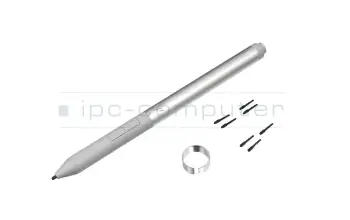
6SG43AA Original HP Active Pen G3

6SG43AA Original HP Active Pen G3
Artikel verfügbar
8900
inkl. 19% MwSt
zzgl. Versandkosten

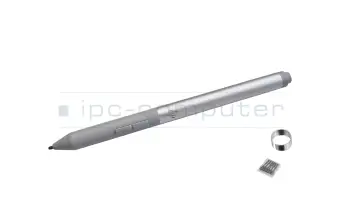
M83354-001 Original HP Pro Slim Pen

M83354-001 Original HP Pro Slim Pen
Artikel verfügbar
6400
inkl. 19% MwSt
zzgl. Versandkosten

2MY21AA#ABB Original HP Tilt Pen

2MY21AA#ABB Original HP Tilt Pen
Nur noch wenige verfügbar
9900
inkl. 19% MwSt
zzgl. Versandkosten

3J123AA#ABB Original HP Tilt Pen MPP 2.0 silber

3J123AA#ABB Original HP Tilt Pen MPP 2.0 silber
Nur noch wenige verfügbar
9900
inkl. 19% MwSt
zzgl. Versandkosten

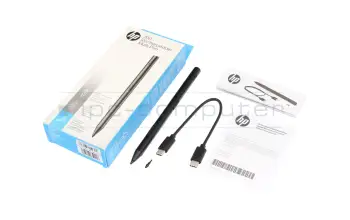
93Z28AA Original HP Stylus Pen

93Z28AA Original HP Stylus Pen
Artikel verfügbar
6900
inkl. 19% MwSt
zzgl. Versandkosten

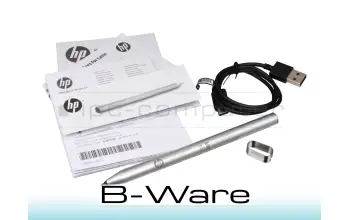
6SG43AA Original HP Stylus Pen B-Ware

6SG43AA Original HP Stylus Pen B-Ware
Nur noch wenige verfügbar
8600
inkl. 19% MwSt
zzgl. Versandkosten

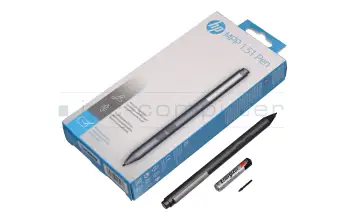
3V2X4AA#ABB Original HP MPP 1.51 Pen inkl. Batterie

3V2X4AA#ABB Original HP MPP 1.51 Pen inkl. Batterie
Artikel verfügbar
4500
inkl. 19% MwSt
zzgl. Versandkosten

Die passenden Pens über das Modell oder Merkmale finden

Noch 38 Produkte in Ihrem Filter

Artikel nach Modellbezeichnung suchen...


... oder über die Modellbaum auswählen

Finder
29 bis 158
38

Alternative für 93Z27AA#ABB Original HP Stylus Pen

Alternative für 93Z27AA#ABB Original HP Stylus Pen
Artikel verfügbarVersand noch heute.Expressversand möglich.
6900
inkl. 19% MwSt
zzgl. Versandkosten

3J122AA Original HP Tilt Pen MPP 2.0 schwarz

3J122AA Original HP Tilt Pen MPP 2.0 schwarz
Aktuell nicht lieferbarVoraussichtlich ab dem 20 Feb 2026 wieder verfügbar
7500
inkl. 19% MwSt
zzgl. Versandkosten

3J122AA#ABB Original HP Tilt Pen MPP 2.0 schwarz
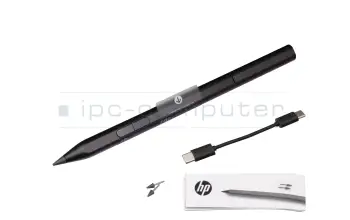
3J122AA#ABB Original HP Tilt Pen MPP 2.0 schwarz
Aktuell nicht lieferbarVoraussichtlich ab dem 20 Feb 2026 wieder verfügbar
7500
inkl. 19% MwSt
zzgl. Versandkosten

M23869-001 Original HP Tilt Pen MPP 2.0 schwarz

M23869-001 Original HP Tilt Pen MPP 2.0 schwarz
Aktuell nicht lieferbarVoraussichtlich ab dem 20 Feb 2026 wieder verfügbar
7500
inkl. 19% MwSt
zzgl. Versandkosten

8JU62AA Original HP Pro Pen G1 inkl. Batterie

8JU62AA Original HP Pro Pen G1 inkl. Batterie
Aktuell nicht lieferbarNachbestellt, Liefertermin unbekannt
7500
inkl. 19% MwSt
zzgl. Versandkosten

L85658-001 Original HP Tilt Pen MPP 2.0 schwarz

L85658-001 Original HP Tilt Pen MPP 2.0 schwarz
Aktuell nicht lieferbarVoraussichtlich ab dem 20 Feb 2026 wieder verfügbar
7500
inkl. 19% MwSt
zzgl. Versandkosten

HSN-W0002P Original HP Pro Pen G1 inkl. Batterie

HSN-W0002P Original HP Pro Pen G1 inkl. Batterie
Aktuell nicht lieferbarNachbestellt, Liefertermin unbekannt
7500
inkl. 19% MwSt
zzgl. Versandkosten

L68029-001 Original HP Pro Pen G1 inkl. Batterie

L68029-001 Original HP Pro Pen G1 inkl. Batterie
Aktuell nicht lieferbarNachbestellt, Liefertermin unbekannt
7500
inkl. 19% MwSt
zzgl. Versandkosten

L81449-001 Original HP Pro Pen G1 inkl. Batterie

L81449-001 Original HP Pro Pen G1 inkl. Batterie
Aktuell nicht lieferbarNachbestellt, Liefertermin unbekannt
7500
inkl. 19% MwSt
zzgl. Versandkosten

L81510-001 Original HP Pro Pen G1 inkl. Batterie

L81510-001 Original HP Pro Pen G1 inkl. Batterie
Aktuell nicht lieferbarNachbestellt, Liefertermin unbekannt
7500
inkl. 19% MwSt
zzgl. Versandkosten

HP Active Pen G3 Review: USB-C, 4096 Druckstufen & 7 Spitzen!

Du suchst einen Top-Stift für dein HP EliteBook oder Dragonfly? Sieh dir den Active Pen G3 mit USB-C, 4096 Druckstufen und 7 austauschbaren Spitzen an. Jetzt das volle Review ansehen!

Mehr erfahren >

HP Tilt Pen MPP 2.0 Review: 30 Tage Akku, USB-C & 4096 Druckstufen!

Du suchst einen Stift mit Neigung und langanhaltendem Akku? Der HP Tilt Pen mit USB-C, MPP 2.0 und 4096 Druckstufen hält 30 Tage. Klicke jetzt für das volle Review!

Mehr erfahren >

FAQ zum Thema HP Pens

Hier findest du die wichtigsten Fragen und Antworten rund ums Thema HP Pens

Ja, aktive Stifte mit modernen Protokollen (MPP, AES, Apple Pencil) sind mit Photoshop und Affinity kompatibel - vorausgesetzt, dein Gerät unterstützt den Stift.

Welche Features verfügbar sind, hängt davon ab, ob dein Gerät (Tablet/Notebook) Funktionen wie Druckempfindlichkeit, Neigungserkennung und Handballenerkennung unterstützt.

Technisch gesehen kaum, funktional hingegen schon. Die meisten großen Hersteller nutzen heute die gleichen Standards wie MPP, AES oder USI. Das bedeutet: Ein Surface Pen schreibt auch auf einem HP Notebook, wenn beide das gleiche Protokoll nutzen.

Die tatsächlichen Unterschiede liegen in der gezielten Herstellerbindung:

  • Ladefunktion: Das ist der wichtigste Punkt. Während das Schreiben herstellerübergreifend klappt, funktioniert das kabellose Laden (induktiv am Gehäuse) meist nur mit dem Originalstift des Herstellers.
  • Befestigung: Die Magnete im Gehäuse sind exakt auf den herstellereigenen Stift abgestimmt. Ein Fremdstift hält oft schlechter oder verdeckt Anschlüsse.
  • Software-Buttons: Viele Stifte haben Tasten für Schnellfunktionen (z. B. OneNote öffnen). Diese Shortcuts lassen sich beim Originalzubehör oft leichter konfigurieren, während sie bei Drittanbietern manchmal nur eingeschränkt funktionieren.

Ja, bei fast allen gängigen Modellen lassen sich die Spitzen (Nibs) problemlos wechseln. Das ist auch sinnvoll, da sie sich mit der Zeit abnutzen und das Schreibgefühl verschlechtern können. Bei IPC-Computer findest du eine große Auswahl an Original-Ersatzspitzen für Marken wie HP, Lenovo, Dell, Asus oder Acer.

Originale Ersatzspitzen bestehen aus verschleißarmen Materialien und sind teilweise in unterschiedlichen Härtegraden erhältlich, um den Schreibwiderstand – weich oder präzise – individuell anzupassen. Den Ersatz bzw. neue Spitzen‑Sets kannst du direkt im IPC‑Computer Shop bestellen, gerne auch gleich gemeinsam mit dem passenden Stylus Pen. 

Es kann viele Gründe geben, warum dein Stylus Pen nicht mehr funktioniert, nicht immer muss es ein Defekt sein. Hier ein paar Lösungsansätze:

  • Wenn dein Eingabestift Batterien verwendet, stelle sicher, dass die richtigen, aufgeladenen Batterien eingesetzt sind.
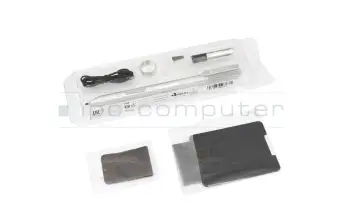
  • Wenn dies die erste Verwendung des Eingabestiftes ist musst du ggf. ein Isolierungssiegel herausziehen (siehe Bild).
  • Verwendet er einen verbauten Akku, stelle sicher, dass er voll aufgeladen ist.
  • Manche Pens unterstützen mehrere Modi (z.B. MPP 2.0 und USI) und es muss manuell zwischen diesen gewechselt werden. Wie das bei deinem spezifischen Pen geht, steht idR. in der Betriebsanleitung.
    Ein Beispiel hierfür ist der Lenovo Digital Pen 2 - Mehr dazu in diesem Video.
  • Funktioniert er immer noch nicht starte das Gerät, das du damit verwenden willst neu, oder teste den Eingabestift an einem anderen kompatiblen Gerät.
  • Sollte auch dies nicht funktionieren setzte dich mit uns oder dem Hersteller des Eingabestifts in Verbindung um ggf. einen Neuen zu erhalten.

Weitere Informationen mit Bild erhältst du in diesem Beitrag.

Nein, Eingabestifte müssen in der Regel nicht vor der Nutzung kalibriert werden, sie funktionieren ab Werk präzise.

Eine Kalibrierung kann dann Sinn machen, wenn du bei der Nutzung Abweichungen und Ungenauigkeiten spürst. Dies kann besonders nach dem Tausch der Spitze auftreten.

Über Windows kannst du dies einfach durchführen: Unter Systemsteuerung → Hardware und Sound → Tablet PC‑Einstellungen → Kalibrieren lässt sich die Stiftgenauigkeit anpassen. Das sorgt dafür, dass die Eingabe wieder exakt dort erkannt wird, wo du den Stift ansetzt . 

Andere Hersteller wie Apple bieten eine solche Möglichkeit gar nicht erst an.

Druckempfindlichkeit beschreibt, wie präzise ein Eingabestift unterschiedliche Druckstärken erkennt und in variable Strichstärken umsetzt. Je mehr Druckstufen ein Stift unterstützt, desto feiner sind die Abstufungen zwischen leichtem und starkem Druck. 

Typische Anzahl an Druckstufen:

  • 1.024 Stufen: Ältere Eingabestifte (MPP 1.51)
  • 4.096 Stufen: Standard bei modernen Stiften (Apple Pencil, MPP2.0 Pens, USI uvm.)
  • 8.192 Stufen: Profi-Stifte (Wacom Pro Pen)

Ein aktiver Stylus besitzt eigene Elektronik und kommuniziert mit dem Digitizer im Display. Er erkennt Druckstufen, Neigung und ermöglicht hardwarebasierte Palm Rejection (Handballenerkennung). Dadurch entstehen realistische Strichstärken wie bei echten Stiften. Aktive Stifte benötigen eine Batterie oder einen Akku und sind nur mit begrenzt mit Geräten anderer Modellreihen und Hersteller kompatibel (abhängig vom verwendeten Protokoll).

Ein passiver Stylus ist rein mechanisch und überträgt Eingaben über eine leitfähige Spitze. Er funktioniert wie ein Finger auf jedem kapazitiven Touchscreen, erkennt jedoch weder Druck noch Neigung. Passive Stifte sind universell einsetzbar, nur aber für einfache Notizen oder Navigation ausreichend.

Eine große Auswahl beider Varianten findest du im IPC‑Computer Shop

Es gibt nur wenige aktive Alternativen zum Apple Pencil. In seltenen Fällen lizensiert Apple ihr Pen Protokoll an Drittanbieter - wie im Fall des Logitech Crayon.

Passive Alternativen gibt es allerdings auf dem Markt zu finden - So wie unseren eigenen IPC Computer Universal Pen, der auf allen Plattformen übergreifend kompatibel ist.

Mehr zu diesem Pen in diesem Video.

Es gibt eine ganze Reihe an Protokollen die Hersteller zum betreiben ihrer Eingabestifte nutzen, hier ein Auszug:

Microsoft MPP (Microsoft Pen Protocol)

  • Am weitesten verbreitetes Protokoll für Windows-basierte Tablets und Notebooks.
  • Verwendung in Geräten von Microsoft, Lenovo, HP, Dell uvm.
  • Abwährtskompatibel (MPP2.6 Pen funktioniert mit MPP1.6 Notebook).

Wacom AES (Active Electrostatic Solution) 

  • Wacoms Protokoll für Windows-basierte Tablets und Notebooks.
  • Verwendung in Geräten von Lenovo, HP, Dell, Acer uvm.
  • Teilweise abwärtskompatibel.
  • Einige Pens unterstützen sowohl MPP als auch AES (z.B. Lenovo Digital Pen 3).

Apple Pencil

  • Apple nutzt ebenfalls ein proprietäres Protokoll, weshalb es keine aktiven Eingabestifte anderer Hersteller für iPads gibt (Ausnahme: Logitech Crayon).
  • Ausschließlich in iPads verwendet.

Wacom EMR (Electromagnetic Resonance)

  • Betrieb des Stifts ohne Batterie und Akku, leicht präziser als AES, MPP und co.
  • Funktioniert über elektromagnetisches Feld, das vom Display ausgeht.
  • Benötigt spezialisiertes Display.
  • Verwendung vor allem in Grafiktablets.

USI (Universal Stylus Initiative)

  • Offener Standard.
  • Versuch der Schaffung einer hohen herstellerübergreifenden Kompatibilität.
  • Verwendung bisher vor allem in Chromebooks.

Kompatibilität:
Wichtig ist, dass Stift und Notebook/Tablet dieselbe Technologie verwenden. Ein AES Stift funktioniert nicht auf einem MPP‑Display und umgekehrt.

Ob dein Notebook Stifteingabe unterstützt, hängt davon ab, ob ein aktiver Digitizer im Display verbaut ist. Das erkennst du auf mehrere Arten:

  1. In Windows prüfen: Unter Einstellungen → Bluetooth & Geräte → Stift & Windows Ink siehst du, ob das Gerät aktiv stiftfähig ist.
  2. Herstellerangaben oder Handbuch: In den technischen Daten findest du Hinweise wie „aktive Stifteingabe“, „Pen‑Support“, „Digitizer“ oder Technologien wie Wacom AES, MPP oder USI.
  3. IPC‑Computer Modellfinder: Im Shop kannst du dein Notebook‑Modell eingeben oder das Typenschild fotografieren. Der Finder zeigt dir anschließend kompatible Stifte an.

Fehlt dieser Digitizer, funktioniert nur ein einfacher passiver Stylus – er ersetzt den Finger, unterstützt aber keine Druck‑ oder Neigungserkennung sowie Handballenerkennung.

Je nach Modell funktioniert dein Stylus Pen entweder mit austauschbaren Batterien oder über einen integrierten Akku.

  1. Batteriebetriebene Stifte:
    Viele Modelle – z. B. Lenovo Active Pen 2 oder HP Tilt Pen – nutzen AAAA‑Batterien oder Knopfzellen (AESA). Diese werden einfach gewechselt, wenn der Stift nicht mehr reagiert. Achte darauf, Batterien korrekt zu polen und eventuell vorhandene Isolierstreifen zu entfernen.
  2. Wiederaufladbare Stifte:
    Neuere Modelle, wie der IPC‑Universal Pen oder Asus Pen SA201H, besitzen einen integrierten Lithium‑Akku. Er wird entweder über USB‑C  am Notebook aufgeladen oder induktiv durch das Gehäuse des Geräts hindurch.

Im IPC‑Computer Shop findest du immer auch die Angabe welche Batterie im PEN verbaut ist. Auch liefern wir allen PENs immer auch mit einer passenden Batterie an Dich aus. Damit kannst du sicher sein, sofort nach dem Kauf auch loslegen zu können.

Um deinen Stylus Pen langfristig präzise und funktionsfähig zu halten, ist die richtige Pflege entscheidend. Achte auf folgende Punkte:

  1. Reinigung: Halte die Stiftspitze und den Bildschirm regelmäßig sauber. Weiche, fusselfreie Mikrofasertücher verhindern Kratzer und Materialverschleiß.
  2. Spitzenwechsel: Tausche die Spitze aus, sobald sie stumpf oder ungleichmäßig abgenutzt ist. Das erhält Schreibgefühl und Genauigkeit.
  3. Kalibrierung: Führe bei Bedarf eine Stift‑Kalibrierung durch, um eine exakte Positionierung des Cursors sicherzustellen – besonders nach dem Spitzenwechsel oder längerem Gebrauch.
  4. Lagerung: Bewahre den Stift trocken und staubfrei auf, idealerweise in einer Halterung oder Hülle, um Beschädigungen zu vermeiden.
  5. Batterie‑ und Ladekontrolle: Entferne Batterien bei längerer Nichtbenutzung oder lade Modelle mit integriertem Akku regelmäßig auf, um Tiefentladung zu verhindern.
  6. Kontaktflächen prüfen: Vermeide Stöße an der Spitze oder starke magnetische Belastungen, die die Sensorempfindlichkeit beeinflussen können.

Mit dieser Pflege bleibt dein Stylus Pen dauerhaft präzise, reaktionsschnell und auf den Display‑Cursor perfekt abgestimmt

Es gibt zwei Möglichkeiten die Kompatibilität eines Eingabestiftes mit deinem Tablet oder Notebook sicherzustellen.

1. Suche des passenden Stiftes über das Modell

Wenn du dein Notebook oder Tablet bei uns im Shop auswählst, werden dir 100% passende Pen Alternativen in der Liste der verfügbaren Ersatzteile angezeigt.

Wir legen großen Wert darauf, die Kompatibilitätslisten in unserem System zu pflegen, damit du einen kompatiblen Pen erhältst.

2. Pen Protokoll abgleichen

In vielen Fällen gibt es zahlreiche kompatible Eingabestifte mit verschiedenen Features, variierenden Design und zu unterschiedlichen Preisen.

Um zu prüfen ob der Stylus Pen, den man sich ausgesucht hat auch zum eigenen Gerät passt, musst du die unterstützten Pen Protokolle vergleichen (MPP, AES, USI, etc…).

Schaue nach, welche Protokolle dein Tablet/Notebook unterstützt und wähle einen entsprechenden Stylus Pen.

Welche Pen Protokolle es gibt und wie es mit der Abwärtskompatibilität aussieht, findest du in einer anderen Frage im FAQ.

Ein aktiver Eingabestift (Stylus‑ oder Tilt‑Pen) wird über Bluetooth oder den integrierten Digitizer des Geräts verbunden.

  1. Bluetooth‑Kopplung: Aktiviere Bluetooth an deinem Laptop oder Tablet. Halte dann die Bluetooth‑Taste am Stift (oft oben oder seitlich) für einige Sekunden gedrückt, bis die Kontroll‑LED blinkt. Wähle anschließend im Menü „Bluetooth‑Gerät hinzufügen“ den Stift aus und bestätige die Verbindung.
  2. Automatische Verbindung über Digitizer: Bei vielen Geräten mit integriertem Wacom‑, MPP‑ oder USI‑Digitizer wird der Pen automatisch erkannt, sobald du ihn nah über das Display hältst – ganz ohne Bluetooth‑Kopplung.
  3. Kalibrierung: Nach erfolgreicher Kopplung kannst du den Stift in Windows → Stift & Windows Ink oder in den Hersteller‑Tools konfigurieren, z. B. Druckempfindlichkeit und Tastenfunktionen.

Eine detaillierte Auswahl und passende Modelle findest du im IPC‑Computer Shop – dort sind alle Stifte mit den jeweiligen Notebook‑Modellen kompatibel angegeben