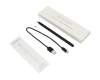
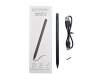
Erlebe die Zukunft des Schreibens! Unser innovativer Pen verbindet sich mit deinem Gerät in Sekundenschnelle – einfach einschalten, koppeln und loslegen. Keine komplizierten Einstellungen, keine Verzögerungen. Der Stift funktioniert mit einer Vielzahl von Geräten, egal ob Smartphone, Tablet oder Laptop. Kompakt, handlich und perfekt für alle, die eine schnelle und mühelose Lösung suchen. Mach dein Schreiben smarter – mit unserem Pen!


Bessere Druckempfindlichkeit: Erhöhte Stufen der Druckempfindlichkeit für präzisere und feinere Striche
Verbesserte Latenz: Reduzierte Verzögerung beim Nutzen des Pens
Bessere Genauigkeit und Präzision: besonders bei feinen Details
Erweiterte Funktionen: Unterstützt Neigungserkennung und verschiedene Stiftspitzen - natürliches Schreib- und Zeichenerlebnis

Vielseitige Kompatibilität: Funktioniert mit einer breiten Palette von Geräten
Verzögerungsfreie Eingabe: In Echtzeit auf dem Bildschirm
Kompatibel mit verschiedenen Betriebssystemen: Mit Android- , iOS- und Windows-Geräten kompatibel
Ergonomisches Design: liegt angenehm in der Hand, rutschfester Griff, komfortabel über einen längeren Zeitraum


| Univerval MPP 2.0 | Univerval Stylus Pen | |
|---|---|---|
| Modell | PEN129 | PEN059 weiß / PEN060 schwarz |
| Laufzeit | 130 Stunden | 20 Stunden |
| Ladekabel | USB-C | USB-C |
| unterstütze Betriebssysteme | Windows 10 und 11 | ab Microsoft Windows 8.1, macOS |
| Ersatzspitze | 1 | 1 |
| Preise | €€ | € |
| Druckstufen |
Ja, aktive Stifte mit modernen Protokollen (MPP, AES, Apple Pencil) sind mit Photoshop und Affinity kompatibel - vorausgesetzt, dein Gerät unterstützt den Stift.
Welche Features verfügbar sind, hängt davon ab, ob dein Gerät (Tablet/Notebook) Funktionen wie Druckempfindlichkeit, Neigungserkennung und Handballenerkennung unterstützt.
Technisch gesehen kaum, funktional hingegen schon. Die meisten großen Hersteller nutzen heute die gleichen Standards wie MPP, AES oder USI. Das bedeutet: Ein Surface Pen schreibt auch auf einem HP Notebook, wenn beide das gleiche Protokoll nutzen.
Die tatsächlichen Unterschiede liegen in der gezielten Herstellerbindung:
Ja, bei fast allen gängigen Modellen lassen sich die Spitzen (Nibs) problemlos wechseln. Das ist auch sinnvoll, da sie sich mit der Zeit abnutzen und das Schreibgefühl verschlechtern können. Bei IPC-Computer findest du eine große Auswahl an Original-Ersatzspitzen für Marken wie HP, Lenovo, Dell, Asus oder Acer.
Originale Ersatzspitzen bestehen aus verschleißarmen Materialien und sind teilweise in unterschiedlichen Härtegraden erhältlich, um den Schreibwiderstand – weich oder präzise – individuell anzupassen. Den Ersatz bzw. neue Spitzen‑Sets kannst du direkt im IPC‑Computer Shop bestellen, gerne auch gleich gemeinsam mit dem passenden Stylus Pen.
Es kann viele Gründe geben, warum dein Stylus Pen nicht mehr funktioniert, nicht immer muss es ein Defekt sein. Hier ein paar Lösungsansätze:
Weitere Informationen mit Bild erhältst du in diesem Beitrag.
Nein, Eingabestifte müssen in der Regel nicht vor der Nutzung kalibriert werden, sie funktionieren ab Werk präzise.
Eine Kalibrierung kann dann Sinn machen, wenn du bei der Nutzung Abweichungen und Ungenauigkeiten spürst. Dies kann besonders nach dem Tausch der Spitze auftreten.
Über Windows kannst du dies einfach durchführen: Unter Systemsteuerung → Hardware und Sound → Tablet PC‑Einstellungen → Kalibrieren lässt sich die Stiftgenauigkeit anpassen. Das sorgt dafür, dass die Eingabe wieder exakt dort erkannt wird, wo du den Stift ansetzt .
Andere Hersteller wie Apple bieten eine solche Möglichkeit gar nicht erst an.
Druckempfindlichkeit beschreibt, wie präzise ein Eingabestift unterschiedliche Druckstärken erkennt und in variable Strichstärken umsetzt. Je mehr Druckstufen ein Stift unterstützt, desto feiner sind die Abstufungen zwischen leichtem und starkem Druck.
Typische Anzahl an Druckstufen:
Ein aktiver Stylus besitzt eigene Elektronik und kommuniziert mit dem Digitizer im Display. Er erkennt Druckstufen, Neigung und ermöglicht hardwarebasierte Palm Rejection (Handballenerkennung). Dadurch entstehen realistische Strichstärken wie bei echten Stiften. Aktive Stifte benötigen eine Batterie oder einen Akku und sind nur mit begrenzt mit Geräten anderer Modellreihen und Hersteller kompatibel (abhängig vom verwendeten Protokoll).
Ein passiver Stylus ist rein mechanisch und überträgt Eingaben über eine leitfähige Spitze. Er funktioniert wie ein Finger auf jedem kapazitiven Touchscreen, erkennt jedoch weder Druck noch Neigung. Passive Stifte sind universell einsetzbar, nur aber für einfache Notizen oder Navigation ausreichend.
Eine große Auswahl beider Varianten findest du im IPC‑Computer Shop
Es gibt nur wenige aktive Alternativen zum Apple Pencil. In seltenen Fällen lizensiert Apple ihr Pen Protokoll an Drittanbieter - wie im Fall des Logitech Crayon.
Passive Alternativen gibt es allerdings auf dem Markt zu finden - So wie unseren eigenen IPC Computer Universal Pen, der auf allen Plattformen übergreifend kompatibel ist.
Mehr zu diesem Pen in diesem Video.
Es gibt eine ganze Reihe an Protokollen die Hersteller zum betreiben ihrer Eingabestifte nutzen, hier ein Auszug:
Microsoft MPP (Microsoft Pen Protocol)
Wacom AES (Active Electrostatic Solution)
Apple Pencil
Wacom EMR (Electromagnetic Resonance)
USI (Universal Stylus Initiative)
Kompatibilität:
Wichtig ist, dass Stift und Notebook/Tablet dieselbe Technologie verwenden. Ein AES Stift funktioniert nicht auf einem MPP‑Display und umgekehrt.
Ob dein Notebook Stifteingabe unterstützt, hängt davon ab, ob ein aktiver Digitizer im Display verbaut ist. Das erkennst du auf mehrere Arten:
Fehlt dieser Digitizer, funktioniert nur ein einfacher passiver Stylus – er ersetzt den Finger, unterstützt aber keine Druck‑ oder Neigungserkennung sowie Handballenerkennung.
Je nach Modell funktioniert dein Stylus Pen entweder mit austauschbaren Batterien oder über einen integrierten Akku.
Im IPC‑Computer Shop findest du immer auch die Angabe welche Batterie im PEN verbaut ist. Auch liefern wir allen PENs immer auch mit einer passenden Batterie an Dich aus. Damit kannst du sicher sein, sofort nach dem Kauf auch loslegen zu können.
Um deinen Stylus Pen langfristig präzise und funktionsfähig zu halten, ist die richtige Pflege entscheidend. Achte auf folgende Punkte:
Mit dieser Pflege bleibt dein Stylus Pen dauerhaft präzise, reaktionsschnell und auf den Display‑Cursor perfekt abgestimmt
Es gibt zwei Möglichkeiten die Kompatibilität eines Eingabestiftes mit deinem Tablet oder Notebook sicherzustellen.
1. Suche des passenden Stiftes über das Modell
Wenn du dein Notebook oder Tablet bei uns im Shop auswählst, werden dir 100% passende Pen Alternativen in der Liste der verfügbaren Ersatzteile angezeigt.
Wir legen großen Wert darauf, die Kompatibilitätslisten in unserem System zu pflegen, damit du einen kompatiblen Pen erhältst.
2. Pen Protokoll abgleichen
In vielen Fällen gibt es zahlreiche kompatible Eingabestifte mit verschiedenen Features, variierenden Design und zu unterschiedlichen Preisen.
Um zu prüfen ob der Stylus Pen, den man sich ausgesucht hat auch zum eigenen Gerät passt, musst du die unterstützten Pen Protokolle vergleichen (MPP, AES, USI, etc…).
Schaue nach, welche Protokolle dein Tablet/Notebook unterstützt und wähle einen entsprechenden Stylus Pen.
Welche Pen Protokolle es gibt und wie es mit der Abwärtskompatibilität aussieht, findest du in einer anderen Frage im FAQ.
Ein aktiver Eingabestift (Stylus‑ oder Tilt‑Pen) wird über Bluetooth oder den integrierten Digitizer des Geräts verbunden.
Eine detaillierte Auswahl und passende Modelle findest du im IPC‑Computer Shop – dort sind alle Stifte mit den jeweiligen Notebook‑Modellen kompatibel angegeben