Notebook RAM kaufen - vom Laptop Profi IPC-Computer
Dein Notebook mit mehr RAM aufrüsten - für mehr Power.
Notebook RAM ist immer SO-DIMM Speicher. Aktuell ist der Speichermarkt fast leerverkauft. Die RAM Speicherpreise steigen täglich.
Wenn dein Notebook beim Start von Windows immer länger braucht, oder dein Laptop bald einschläft wenn du mal mehrere Fenster parallel offen hast. Dann ist in 90% der Fälle zu wenig Arbeitsspeicher der Grund.
IPC-Computer bietet dir als Distributor von Notebook Ersatzteilen für jedes Modell den passenden Arbeitsspeicher - egal ob DDR3, DDR4 oder DDR5. So kannst du das volle Leistungspotential deines Laptops ausschöpfen.
Deine Vorteile beim Erweitern des RAM Speichers:
- mehr Leistung für Gaming und bei Multitasking
- weniger Ruckler und kürze Lade und Startzeiten in Windows 11
- stabileres Arbeiten mit großen Datenmengen und KI-Anwendungen
Finde jetzt im IPC-Computer Shop den passenden RAM-Speicher - 100% kompatibel zu deinem Laptop geprüft von unseren Technik-Experten.

Den passenden Arbeitsspeicher / RAM über Merkmale finden
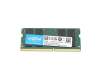
Alternative für Samsung M471A4G43AB1 Arbeitsspeicher 32GB DDR4-RAM
zzgl. Versandkosten
Alternative für Samsung M471AG43MB1-CTD Arbeitsspeicher 32GB DDR4-RAM
zzgl. Versandkosten
Alternative für Apacer D43.27304S.002 Arbeitsspeicher 32GB DDR4-RAM
zzgl. Versandkosten
Alternative für Samsung M425R2GA3PB0-CWM Arbeitsspeicher 16GB DDR5-RAM
zzgl. Versandkosten
Alternative für Micron MTC8C1084S1SC56BD1 Arbeitsspeicher 16GB DDR5-RAM
zzgl. Versandkosten
Alternative für Dell AC774052 Arbeitsspeicher 32GB DDR5-RAM
zzgl. Versandkosten
Alternative für Crucial CT32G56C46S5 Arbeitsspeicher 32GB DDR5-RAM
zzgl. Versandkosten
Hynix HMCG88AGBSA Arbeitsspeicher 32GB DDR5-RAM
zzgl. Versandkosten
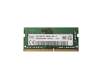
Alternative für Lenovo 01FR321 Arbeitsspeicher 16GB DDR4-RAM
zzgl. Versandkosten
Alternative für Asus 03A08-00061900 Arbeitsspeicher 16GB DDR4-RAM
zzgl. Versandkosten
Die neusten Notebook Arbeitsspeicher / RAM in unserem Shop
Substitut für Hynix HMA81GS6DJR8N-XN Arbeitsspeicher 8GB DDR4-RAM
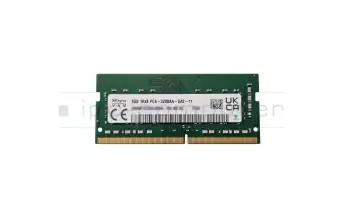
zzgl. Versandkosten
Substitut für Acer KN.8GB0G.069 Arbeitsspeicher 8GB DDR4-RAM
zzgl. Versandkosten
Substitut für Micron MTA4ATF1G64HZ-3G2B2 Arbeitsspeicher 8GB DDR4-RAM
zzgl. Versandkosten
Substitut für Kingston ACR32D4S2S1MF-8 Arbeitsspeicher 8GB DDR4-RAM
zzgl. Versandkosten
Substitut für Acer KN.8GB07.056 Arbeitsspeicher 8GB DDR4-RAM
zzgl. Versandkosten
Substitut für G.Skill F4-2133C15S-8GRS Arbeitsspeicher 8GB DDR4-RAM
zzgl. Versandkosten
Substitut für Kingston KVR32S22S8/8 Arbeitsspeicher 8GB DDR4-RAM
zzgl. Versandkosten
Substitut für Samsung M471A1K43CB1-CTD Arbeitsspeicher 8GB DDR4-RAM
zzgl. Versandkosten
Substitut für Samsung M471A1K43DB1-CTD Arbeitsspeicher 8GB DDR4-RAM
zzgl. Versandkosten
Alternative für HP 862398-855 Arbeitsspeicher 8GB DDR4-RAM
zzgl. Versandkosten
Crucial CT8G4SFRA32A Arbeitsspeicher 8GB DDR4-RAM
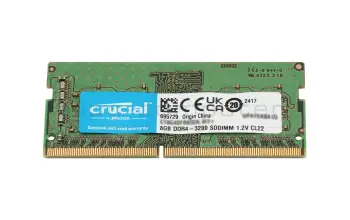
zzgl. Versandkosten
Crucial CT8G4SFS832A Arbeitsspeicher 8GB DDR4-RAM
zzgl. Versandkosten
Substitut für Micron MTA4ATF1G64HZ-3G2F1 Arbeitsspeicher 8GB DDR4-RAM
zzgl. Versandkosten
Crucial CT8G4SFRA266 Arbeitsspeicher 8GB DDR4-RAM
zzgl. Versandkosten
Crucial CT8G4SFS824A Arbeitsspeicher 8GB DDR4-RAM
zzgl. Versandkosten
Crucial CT8G4SFS8266 Arbeitsspeicher 8GB DDR4-RAM
zzgl. Versandkosten
Crucial CT16G4SFD832A Arbeitsspeicher 16GB DDR4-RAM
zzgl. Versandkosten
Crucial CT16G4SFRA32A Arbeitsspeicher 16GB DDR4-RAM
zzgl. Versandkosten
Substitut für Acer KN.16G04.013 Arbeitsspeicher 16GB DDR4-RAM
zzgl. Versandkosten
Substitut für G.Skill F4-2133C15S-16GRS Arbeitsspeicher 16GB DDR4-RAM
zzgl. Versandkosten
Substitut für Acer KN.16G0G.035 Arbeitsspeicher 16GB DDR4-RAM
zzgl. Versandkosten
Substitut für Kingston KVR32S22D8/16 Arbeitsspeicher 16GB DDR4-RAM
zzgl. Versandkosten
Kingston KVR16LS11/8 Arbeitsspeicher 8GB DDR3L-RAM
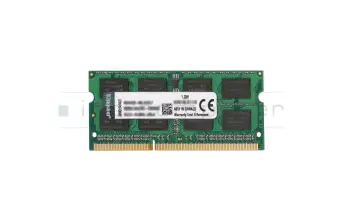
zzgl. Versandkosten
Kingston KCP3L16SD8/8 Arbeitsspeicher 8GB DDR3L-RAM
zzgl. Versandkosten
Kingston 99U5428-063.A00LF Arbeitsspeicher 8GB DDR3L-RAM
zzgl. Versandkosten
Worauf musst du beim Aufrüsten des RAM-Speichers achten?
Zunächst muss überprüft werden, ob eine Erweiterung des RAM überhaupt möglich ist. Um das zu prüfen musst Du in das Innere des Notebooks schauen. Einige Notebookmodelle besitzen ein Service-Abdeckung, bei anderen muss die komplette Unterseite abmontiert werden. Nun sollte man erkennen können, ob die vorhandenen RAM-Module fest verlötet sind, oder ob ein Steckplatz zur Verfügung steht. Nur wenn ein Steckplatz vorhanden ist, ist eine Erweiterung des Arbeitsspeichers möglich. Sofern kein freier Steckplatz vorhanden ist, gibt es nur die Möglichkeit die beiden vorhandenen RAM-Modul mit höherer Kapazität zu ersetzen. Du musst nur prüfen, welche maximale Kapazität die neuen SO-DIMM maximal haben dürfen. Dazu findest du hier im Shop unter deinem Hersteller und Notebook-Modell die maximal verwendbaren Speichermodule.
Interessante Beiträge Rund um das Thema Notebook RAM-Speicher
Laptop RAM tauschen/erweitern - Alles was sie wissen müssen
Wollen Sie noch mehr Rechenpower aus ihrem Gerät raus holen, ist eine Aufrüstung des RAM eine Möglichkeit. In diesem Video erklären wir wie man zuerst an die passende Stelle gelangt und anschließend die RAM erweitern oder tauschen kann.

RAM erweitern im Notebook - 7 Tuning Tipps
Ob eine Aufrüstung möglich ist und ob eine RAM Erweiterung Notebook die richtige Maßnahme ist, sollte immer vorab geprüft werden. Wir erklären die wichtigen Fragestellungen am Beispiel eines ASUS S301LA Laptops.
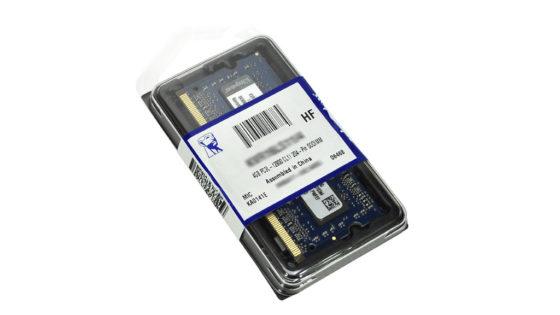
Arbeitsspeicher aufrüsten – was muss beachtet werden?
Wenn das alte Notebook nicht mehr in der Geschwindigkeit arbeitet wie gewohnt ist es möglicherweise sinnvoll, den Arbeitsspeicher aufzurüsten. Oft reicht das schon, um den lahmen Alten wieder auf Trab zu bringen.
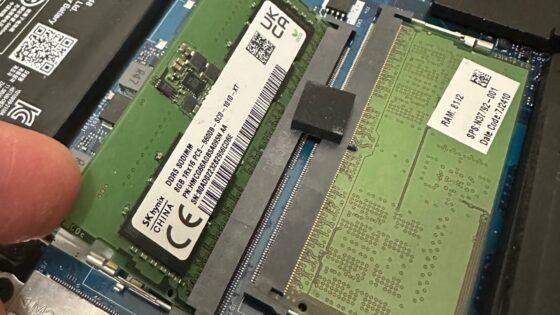
Kann ich überhaupt RAM nachrüsten?
Bei über 10.000 Laptops geht das nicht mehr!
Schockierende Zahlen - über 10.000 verschiedene Laptops aller Hersteller haben keinen RAM Speicher Sockel mehr - damit ist Aufrüsten unmöglich! Ob Dein Laptop dabei ist erfährst du hier.

JoGeek by Asus
JoGeek ist das neue Tochterunternehmen von Asus, welches universale Ersatzteile für Notebooks anbietet. Der passende JoGeek Arbeitsspeicher bietet die optimale Möglichkeit, am schnellsten und kostengünstigsten sofort mehr Leistung aus Ihrem Notebook rauszuholen.
Passt der Arbeitsspeicher zu meinem Gerät?
Falls Sie unsicher sind, ob das RAM-Modul in Ihr Notebook passt, finden Sie in diesem Video eine kurze und verständliche Antwort auf alle wichtigen Fragen zur Kompatibilität.
Arbeitsspeicher im SALE
ADATA AM2V48UC8W1-BFES Arbeitsspeicher 8GB DDR5-RAM DIMM (Predator)
zzgl. Versandkosten
ADATA AO2V48UC8W1-BHLS Arbeitsspeicher 8GB DDR5-RAM DIMM (Predator)
zzgl. Versandkosten
Alternative für Acer KN.4GB0G.026 Arbeitsspeicher 8GB DDR3L-RAM
zzgl. Versandkosten
Alternative für Acer KN.4GB0G.029 Arbeitsspeicher 8GB DDR3L-RAM
zzgl. Versandkosten
Alternative für Acer KN4GB0G029 Arbeitsspeicher 8GB DDR3L-RAM
zzgl. Versandkosten
Alternative für Apacer D23.3528W1.002 Arbeitsspeicher 16GB DDR5-RAM
zzgl. Versandkosten
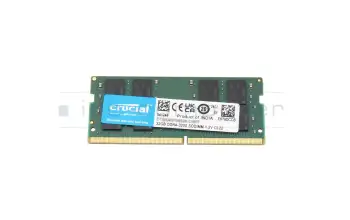
Alternative für Apacer D43.27304S.002 Arbeitsspeicher 32GB DDR4-RAM
zzgl. Versandkosten
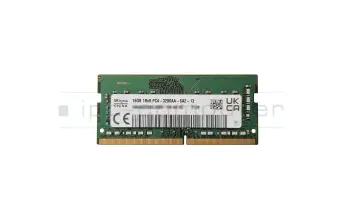
Alternative für Asus 03A08-00061900 Arbeitsspeicher 16GB DDR4-RAM
zzgl. Versandkosten
Alternative für Crucial CT16G4SFRA266 Arbeitsspeicher 16GB DDR4-RAM
zzgl. Versandkosten
Alternative für Crucial CT16G56C46S5 Arbeitsspeicher 16GB DDR5-RAM
zzgl. Versandkosten
Alternative für Crucial CT16G56C46S5.M8D1 Arbeitsspeicher 16GB DDR5-RAM
zzgl. Versandkosten
Alternative für Crucial CT32G56C46S5 Arbeitsspeicher 32GB DDR5-RAM
zzgl. Versandkosten
Alternative für Crucial CT48G56C46S5 Arbeitsspeicher 16GB DDR5-RAM
zzgl. Versandkosten
Alternative für Dell AC774052 Arbeitsspeicher 32GB DDR5-RAM
zzgl. Versandkosten
Alternative für Fujitsu FUJ:CA46212-5721 Arbeitsspeicher 16GB DDR4-RAM
zzgl. Versandkosten
Alternative für HP 862398-855 Arbeitsspeicher 8GB DDR4-RAM
zzgl. Versandkosten
Alternative für HP 937438-855 Arbeitsspeicher 16GB DDR4-RAM
zzgl. Versandkosten
Alternative für Hynix HMCG78MEBSA Arbeitsspeicher 16GB DDR5-RAM

zzgl. Versandkosten
Alternative für Kingston 9995624-E54.A00G Arbeitsspeicher 16GB DDR4-RAM
zzgl. Versandkosten
Alternative für Kingston ACR26D4S9S8ME-8 Arbeitsspeicher 16GB DDR4-RAM
zzgl. Versandkosten
Alternative für Kingston KVR32S22D8/32 Arbeitsspeicher 32GB DDR4-RAM
zzgl. Versandkosten
Alternative für Lenovo 01FR321 Arbeitsspeicher 16GB DDR4-RAM
zzgl. Versandkosten
Alternative für Lenovo 5M30V06924 Arbeitsspeicher 16GB DDR4-RAM
zzgl. Versandkosten
Alternative für Micron MTC8C1084S1SC56BD1 Arbeitsspeicher 16GB DDR5-RAM
zzgl. Versandkosten
Alternative für Ramaxel RMSB3410HA88IBF-5600NA Arbeitsspeicher 16GB DDR5-RAM
zzgl. Versandkosten
So findest du schnell den passenden Arbeitsspeicher.
Notebooks benötigen ausschließlich SO-DIMM Speicher. Um den richtigen Arbeitsspeicher zu finden, kannst du nach deinem Notebookmodell suchen. Nun werden dir alle verwendbaren RAM Speicher Größen und Taktungen angezeigt.
Echte Bewertungen von Kunden
Arbeitsspeicher FAQ
Hier finden Sie alle wichtigen Fragen und Antworten rund ums Thema Notebook Arbeitsspeicher
Ja, das ist grundsätzlich möglich. Du musst dich dabei jedoch innerhalb klarer technischer Grenzen bewegen. Damit das Upgrade gelingt, solltest du auf folgende Punkte achten:
- RAM-Typ:
Der neue Arbeitsspeicher muss zum unterstützten Typ deines Notebooks passen (z. B. DDR3, DDR4 oder DDR5 als SO-DIMM). Ein anderer Typ funktioniert technisch nicht, auch wenn er mechanisch ähnlich aussieht. - Takt und Timing:
Unterschiedliche Taktraten lassen sich oft mischen, in der Praxis läuft der gesamte Speicher dann mit dem Takt des langsamsten Moduls. Bestimmte Kombinationen können aber zu Instabilitäten führen. - Mischbetrieb:
Unterschiedliche Hersteller, Größen und Taktungen lassen sich häufig gemeinsam betreiben. Technisch sauberer und meist stabiler ist es aber, wenn du auf zueinander passende Module (idealerweise ein Kit) setzt. - Maximale Kapazität:
Du darfst die vom Notebook-Hersteller vorgegebene maximale RAM-Größe pro Slot und insgesamt nicht überschreiten.
Empfehlung:
Wenn du den Arbeitsspeicher nachrüstest, wähle im Idealfall Module mit gleicher Kapazität und gleichem Takt. Am sichersten fährst du, wenn du über unsere Modellsuche prüfst, welche Module ausdrücklich für dein Notebook freigegeben sind. So minimierst du das Risiko von Startproblemen oder Abstürzen.
- Modell Check: Passenden RAM im IPC Shop finden

Ja, das ist kein Hexenwerk! Bu brauchst nur passendes Werkzeug und etwas technisches Know-How und evtl. eine Kurz-Anleitung wie du das Gerät öffnen kannst.
So gehst du vor
In den meisten Fällen muss für den Zugang zum Arbeitsspeicher die Bodenplatte des Laptops abgeschraubt werden. Hierbei kann dir unsere hilfreiche Videoserie „Mein Laptop von innen” wertvolle Dienste leisten. Dort zeigen wir Schritt für Schritt, wie verschiedene Modelle fachgerecht geöffnet werden.
- Hier geht es zu den Anleitungen: Mein Laptop von innen (YouTube)
Wichtiger Hinweis zu verlötetem Speicher
Bitte beachte, dass bei vielen neueren Geräten der gesamte Arbeitsspeicher oder zumindest ein Teil davon fest auf dem Mainboard aufgelötet ist. In diesem Fall ist ein Austausch oder eine Erweiterung technisch leider nicht möglich. Über unseren Shop Finder kannst du vorab prüfen, ob dein Modell über freie Steckplätze verfügt.
Unser Werkstatt Service
Gerne kannst du den Einbau unseren Spezialisten überlassen. Sende dein Gerät einfach ein. Wir garantieren eine saubere Montage inklusive abschließender Funktionsprüfung.
- Reparatur beauftragen: IPC Computer Reparaturformular
- Direkt zum Shop: Passenden RAM für dein Modell finden
Ja, in vielen Fällen schon. Das gilt jedoch nur, wenn dein aktueller RAM der begrenzende Faktor ist.
Eine RAM Erweiterung bringt dir besonders dann mehr Geschwindigkeit, wenn folgende Punkte zutreffen:
- dein Laptop häufig sehr ausgelastet ist (hohe RAM-Auslastung im Task-Manager),
- Programme oder Browser mit vielen Tabs träge reagieren,
- Windows spürbar nachlädt, ruckelt oder einfriert, wenn du mehrere Anwendungen parallel nutzt,
- die Festplatte/SSD ständig arbeitet, obwohl du nichts Großes machst (starkes Auslagern mangels RAM).
Die positiven Effekte nach der Erweiterung:
- Programme starten und laufen deutlich flüssiger.
- Du kannst mehr Anwendungen gleichzeitig ohne Leistungsverlust nutzen.
- Es wird deutlich weniger auf die langsamere Festplatte oder SSD ausgelagert.
Weiter Infos dazu findest du in diesem Blog-Beitrag: Wie kann man einen Laptop schneller machen?
Weniger spürbar ist der Effekt, wenn du:
- bereits ausreichend RAM hast (z. B. 16–32 GB bei reiner Office-/Surf-Nutzung),
- dein System eher durch eine langsame HDD oder eine schwache CPU/Grafik ausgebremst wird.
Praxistipp:
Wenn du dir unsicher bist, ob sich bei deinem Modell eine RAM-Erweiterung wirklich lohnt, kannst du über unsere Hersteller-/Modell-Navigation im IPC-Shop nicht nur passenden RAM finden, sondern zeigt dir ob ein Upgrade überhaupt möglich ist.
Bei vielen modernen Laptops ist der RAM fest auf dem Mainboard verlötet. Mehr Infos zu diesem Thema findest du hier: RAM erweitern Fehlanzeige.
Das kann am Arbeitsspeicher liegen, muss es aber nicht. Abstürze und Einfrieren sind typische, aber nicht eindeutige RAM-Symptome.
Typische Anzeichen für möglichen RAM-Defekt:
- Bluescreens mit wechselnden oder „zufälligen“ Fehlermeldungen
- Einfrieren unter Last (Games, Videoschnitt, viele Tabs/Programme)
- Startprobleme: Abstürze treten bereits kurz nach dem Windows Start auf
- Neustarts: Der Laptop startet ohne ersichtlichen Grund oder Vorwarnung neu
Andere mögliche Ursachen:
- fehlerhafte Treiber oder Windows-Updates
- überhitzte CPU/GPU
- defekte SSD/HDD
- instabile Netzteil- oder Stromversorgung
Was du selbst testen kannst:
- Windows-Speicherdiagnose ausführen
Über „Windows-Speicherdiagnose“ → Neustart → Test durchlaufen lassen. - Memtest (z. B. MemTest86)
Von USB starten und den Speicher ausführlich testen lassen. - Module einzeln testen
Wenn mehrere RAM-Riegel verbaut sind: jeweils nur einen einsetzen und prüfen, ob der Fehler mit einem bestimmten Modul auftritt.
Wenn die Tests Fehler melden oder das System mit einem bestimmten RAM-Riegel immer abstürzt, ist der Arbeitsspeicher sehr wahrscheinlich defekt.
Wenn du unsicher bist oder das Gerät für deine Arbeit wichtig ist, empfehlen wir eine professionelle Diagnose in unserer Werkstatt. Dort können unsere Techniker präzise zwischen RAM Problemen, Mainboard Fehlern oder Software Konflikten unterscheiden.
- Ersatz finden: Original Arbeitsspeicher im IPC Shop
- Diagnose beauftragen: Notebook Doktor Werkstatt Service
Wenn dein Laptop nach dem Einbau nicht startet oder der neue Speicher nicht angezeigt wird, solltest du wie folgt vorgehen:
- Kompatibilität prüfen:
Typ (DDR3, DDR4, DDR5), Taktfrequenz, Bauform (SO‑DIMM) und Spannung müssen exakt zum Notebook passen. Tipp: Nutze die Hersteller-Modell-Suche oder unseren IPC-RAM-Finder, um sicherzugehen. - Einbau kontrollieren:
Laptop ausschalten, Akku trennen, Modul mit leichtem Druck einrasten. Oft sitzt es nicht richtig im Slot. - Slots einzeln testen:
RAM‑Module einzeln in jedem Steckplatz ausprobieren; defekten Slot oder Modul ausschließen. - BIOS/UEFI aktualisieren:
Ein veraltetes BIOS erkennt neue RAM‑Generationen häufig nicht. Installiere das aktuellste Update direkt von der Webseite des Notebook-Herstellers. - Alten und neuen RAM nicht beliebig mischen:
Unterschiedliche Taktungen und Timings verursachen oft Startprobleme.
Unterstützung benötigt? Wenn du alle Schritte überprüft hast und der Fehler weiterhin besteht: Kontaktiere bitte das IPC Computer Serviceteam per Mail oder Chat. Unsere Techniker helfen dir dabei, die Lösung für das Problem zu finden und diese gemäß dem IPC-Lösungsversprechen in deinem Sinne abzuwickeln.
Idealerweise: Ja.
Wenn du vorhandenen RAM weiter nutzen und nur ergänzen willst, solltest du folgende Punkte beachten:
- Gleiche MHz/Taktung ist klar zu bevorzugen.
Dann laufen die Module sauber im gleichen Tempo, was der Stabilität und Leistung zugutekommt. - Unterschiedliche Taktungen sind meistens möglich, aber suboptimal.
In der Praxis taktet das System dann alle Module auf die niedrigste gemeinsame Geschwindigkeit herunter.
Risiken:- Ein leicht höheres Risiko für Instabilitäten (Bluescreens, Freezes),
- im Worst Case wird der neue RAM gar nicht korrekt erkannt.
- Im Zweifel: Richte dich nach dem vorhandenen RAM.
Wenn dein bisheriger RAM z. B. 2666 MHz hat, kaufst du am besten wieder 2666 MHz – oder ein schnelleres Modul, das offiziell abwärtskompatibel ist und zuverlässig mit 2666 MHz laufen kann.
Passenden Speicher finden
Um Inkompatibilitäten zu vermeiden, kannst du direkt unseren IPC-RAM-Finder nutzen. Dort wird dir nach der Auswahl deines Notebook-Modells der garantiert passende Speicher angezeigt.
Der Hauptgrund ist eine weltweite Knappheit auf dem Markt für Arbeitsspeicher. Diese entsteht im Moment vor allem durch zwei Entwicklungen:
- Massive Nachfrage aus dem KI-/Serverbereich
Ein sehr großer Teil der weltweiten Speicherproduktion wird derzeit für KI-Hardware, Rechenzentren und Hochleistungsserver aufgekauft. Inzwischen fließen Schätzungen zufolge über 40 % der globalen DRAM-Produktion in diesen Bereich.
Das bedeutet: Für klassische PC- und Notebook-RAM-Module bleibt deutlich weniger Ware übrig – die Folge sind Knappheit und stark steigende Einkaufspreise. - Rückzug bzw. Konsolidierung von Herstellern und Marken
Gleichzeitig kommt es zu Marktbereinigungen und Herstellerwechseln. Marken, die im Endkundengeschäft sehr präsent waren – beispielsweise Crucial – verschwinden teilweise oder ganz aus bestimmten Segmenten bzw. Märkten. Weniger Anbieter bei weiterhin hoher Nachfrage verschärfen die Knappheit zusätzlich.
Beides zusammen führt dazu, dass:
- bestimmte RAM-Varianten nur noch eingeschränkt oder gar nicht mehr lieferbar sind,
- die Preise für verfügbare Module zum Teil sehr schnell und deutlich anziehen,
- Ersatz- und Aufrüst-RAM für Notebooks momentan schwieriger zu planen und zu beschaffen ist.
Praxishinweis:
Wir versuchen durch frühen und breiten Einkauf sowie alternative, technisch gleichwertige Produkte die Versorgung für unsere Kunden so gut wie möglich sicherzustellen. Komplett entziehen können wir uns der globalen Marktsituation aber nicht – Preissprünge und begrenzte Verfügbarkeiten kommen direkt aus dieser Knappheitssituation im Speicher- und KI-Markt.
Hier kannst du zu bestmöglichen Marktpreisen verfügbare Laptop-RAM Speicher kaufen.
Es gibt mehrere Gründe, warum dein Laptop weniger RAM anzeigt, als du eigentlich eingebaut hast. Hier sind die wichtigsten Ursachen:
- Ein Teil des RAM ist für die Grafik reserviert
Besonders bei integrierter Grafik (iGPU) wird ein Teil des Arbeitsspeichers als Videospeicher verwendet (z. B. 512 MB, 1 GB oder mehr).
→ Beispiel: Wenn 16 GB eingebaut sind und nur etwa 15 GB angezeigt werden, steckt der Rest im Bereich „für Hardware reserviert”. - 32-Bit-Betriebssystem
Ein 32-Bit-Windows kann technisch nur ca. 3–3,5 GB RAM adressieren – egal, wie viel eingebaut ist.
→ Lösung: Auf 64-Bit-Windows wechseln (sofern die Hardware das unterstützt). - BIOS-/UEFI-Einstellungen
Manche BIOS/UEFI-Einstellungen (Memory Remapping, reservierter Speicher für Geräte) können dafür sorgen, dass nicht der volle RAM für Windows verfügbar ist. - Einer der RAM-Riegel wird nicht richtig erkannt
- Modul sitzt nicht korrekt im Slot (nicht ganz eingerastet)
- ein Slot ist defekt
- ein RAM-Modul ist defekt oder inkompatibel
→ In diesem Fall wird z. B. statt 16 GB nur 8 GB angezeigt.
- Unterschied zwischen „installiert” und „verwendbar”
In Windows siehst du oft: „Installiert: 16,0 GB (verwendbar: 15,2 GB)”
Das ist vollkommen normal, da ein kleiner Teil immer fest für das System und die Hardware reserviert bleibt.
Was du selbst prüfen kannst:
- In Windows unter Task-Manager → Leistung → Arbeitsspeicher:
- „Installiert” vs. „verwendbar”
- Hinweis „Für Hardware reserviert”
- Im BIOS/UEFI: Wird dort die volle RAM-Menge erkannt?
- RAM-Module einzeln testen: Jeden Riegel einzeln stecken und prüfen, wie viel erkannt wird.
Du benötigst Unterstützung?
Sollten die Anzeigen weiterhin unklar sein oder ein technisches Problem vorliegen, helfen wir dir gerne persönlich weiter. Du kannst uns deine genauen Systemdaten und dein Laptop Modell über unser Formular senden.
- Direkt zum Support: IPC Computer Kontaktformular
- Ersatzteile finden: Original Arbeitsspeicher im Shop
Beim Kauf von RAM für dein Laptop sind einige Punkte entscheidend, damit der Speicher perfekt passt und eine sinnvolle Investition ist:
- Kompatibler RAM-Typ
Dein Notebook unterstützt nur bestimmte RAM-Typen, z. B. DDR4 oder DDR5, jeweils als SO-DIMM (Laptop-Bauform). Ein falscher Typ passt technisch nicht in den Steckplatz. - Maximale Kapazität & Slots
Jedes Notebook hat eine maximale RAM-Gesamtgröße und meist 1–2 Steckplätze. Vor dem Kauf solltest du klären:- Wie viel RAM ist aktuell verbaut?
- Wie viele Slots sind frei?
- Wie viel RAM unterstützt dein Modell maximal?
Daran orientierst du dich bei der Wahl von 8, 16, 32 GB oder mehr.
- Takt & Kompatibilität
Der neue RAM sollte zur Taktfrequenz deines Systems passen, wie etwa 3200 MHz oder 5200 MHz. Schnellere Module lassen sich oft einsetzen, laufen dann aber automatisch mit dem niedrigeren Takt deines Mainboards. Ein Mischbetrieb unterschiedlicher Module kann funktionieren, ist jedoch fehleranfälliger als ein einheitliches Set. - Einsatzgebiet
- Office und Internet: Hier reichen meist 8 bis 16 GB völlig aus.
- Gaming und Bildbearbeitung: Hier sind 16 bis 32 GB empfehlenswert.
- Video, CAD und professionelles Arbeiten: Hier profitierst du von 32 GB oder mehr.
- Aufrüstbarkeit prüfen
Bei vielen aktuellen Ultrabooks ist der RAM fest verlötet und kann nicht getauscht oder erweitert werden. Vor dem Kauf solltest du unbedingt prüfen, ob dein Notebook überhaupt aufrüstbar ist.
Tipp:
Nutze eine gezielte Modellsuche/Kompatibilitätsprüfung (z. B. über unseren Shop nach Hersteller/Modell). Dann siehst du direkt, welche RAM-Module technisch freigegeben sind und wie viel Aufrüstung bei deinem Notebook sinnvoll und möglich ist.
Die Taktfrequenz deines Arbeitsspeichers kannst du recht einfach selbst herausfinden. Da diese Werte von Modell zu Modell variieren, musst du sie direkt am Gerät auslesen.
So findest du die RAM-Taktung unter Windows heraus:
- Über den Task-Manager (schnell, aber grob)
- Rechtsklick auf die Taskleiste → Task-Manager
- Reiter „Leistung” → „Arbeitsspeicher”
- Rechts oben siehst du: „Geschwindigkeit” (z. B. 2666 MHz, 2933 MHz, 3200 MHz, 4800 MHz).
- Über ein Tool wie CPU‑Z (genauer)
- Tool CPU‑Z herunterladen und starten.
- Reiter „Memory”:
- Unter „DRAM Frequency” steht z. B. 1333 MHz → bei DDR4 entspricht das effektiv 2666 MHz (immer verdoppeln, weil DDR = Double Data Rate).
- Reiter „SPD”:
- Hier siehst du pro Slot, welcher RAM-Riegel verbaut ist, inkl. spezifizierter Taktung (z. B. DDR4‑3200).
- Über BIOS/UEFI (je nach Hersteller)
- Beim Start ins BIOS/UEFI gehen (oft F2, F10, Entf).
- In den „Advanced”-/„System Information”-Bereichen wird häufig der RAM-Takt bzw. die effektive Geschwindigkeit angezeigt.
Wichtige Hinweise dazu:
- Bei DDR4 sind typische Notebook-Taktungen z. B. 2133, 2400, 2666, 2933, 3200 MHz.
- Bei DDR5 im Notebook derzeit z. B. 4800, 5200, 5600 MHz.
- Wenn du Module mit unterschiedlicher Taktung gemischt hast, läuft der RAM in der Regel mit der niedrigsten gemeinsamen Geschwindigkeit.
Wenn du unsicher bist, welche Aufrüstung zu deinem aktuellen Speicher passt, helfen wir dir gerne weiter. Sende uns dazu einfach dein Notebook Modell oder die ausgelesenen Werte über unser Kontaktformular. Du kannst dort auch ganz bequem Screenshots deiner Auswertungen hochladen. Unsere Techniker prüfen dann die optimale Kompatibilität für dich.
- Direkt zum Support: IPC Computer Kontaktformular
- Passenden RAM finden: IPC Shop

Damit der Arbeitsspeicher wirklich passt, musst du drei Punkte kennen:
- RAM-Typ und Bauform
Dein Notebook unterstützt z. B.:- DDR3, DDR4 oder DDR5
- Diese müssen zwingend in der Bauform SO‑DIMM vorliegen (Laptop-Module, nicht Desktop-DIMM).
Ein anderer Typ (z. B. DDR5 statt DDR4) funktioniert technisch nicht.
- Maximale Größe und Taktung
Jedes Notebook hat:- eine maximale RAM-Gesamtkapazität (z. B. 16, 32 oder 64 GB),
- eine bestimmte Taktfrequenz (z. B. DDR4‑2666, DDR4‑3200, DDR5‑4800).
Der neue RAM sollte zu diesen Vorgaben passen. Wenn du vorhandene Module im Gerät lässt, ist es ideal, die gleiche Taktung und Kapazität nachzurüsten. Die Wahl einer höheren Taktung ist zwar oft möglich, aber für die Systemleistung nicht optimal.
- Anzahl und Belegung der Slots
Wichtig ist:- Wie viele RAM-Steckplätze hat dein Notebook (meist 1–2)?
- Wie viele sind schon belegt und mit welcher Größe (z. B. 1×8 GB, 2×4 GB)?
- Achtung: Bei über 10.000 Notebooks ist der RAM fest verlötet und nicht gesockelt - damit kann er auch nicht erweitert werden. Weitere Informationen dazu findest du in unserem Blog Beitrag: RAM erweitern Fehlanzeige.
Unser Praxistipp:
Über unsere Hersteller-/Modell-Navigation im IPC-Shop findest du sehr einfach den passenden RAM. Wähle einfach Hersteller → Serie → exaktes Modell aus – dir werden dann nur noch die kompatiblen RAM-Module angezeigt, die technisch zu deinem Notebook passen und sich in der Praxis bewährt haben. So minimierst du das Risiko von Fehlkäufen und Inkompatibilitäten.
- Direkt zum Finder: IPC Arbeitsspeicher Konfigurator
- Hilfe bei Fragen: IPC Computer Kontaktformular
Das Öffnen eines Laptops erfordert Sorgfalt, das richtige Werkzeug und etwas Erfahrung.
Damit keine Schäden an der Hardware entstehen, solltest du dich an diese Grundregeln halten:
- Sicherheit: Trenne das Gerät vollständig vom Strom und entferne nach Möglichkeit den Akku oder schalte ihn über das BIOS stromlos.
- Werkzeug: Verwende ausschließlich geeignetes Feinmechanik-Werkzeug und achte auf einen ESD-Schutz (Antistatik), um elektronische Entladungen zu vermeiden.
- Vorgehensweise: Löse die Gehäuseschrauben systematisch und hebe die Bodenabdeckung vorsichtig mit einem flachen Kunststoff-Tool (Spudger) ab.
- Vorsicht: Wende niemals Gewalt an. Viele Geräte besitzen versteckte Schrauben unter Gummifüßen oder Aufklebern.
In unserer Reihe „Mein Laptop von innen“ zeigen wir anschaulich, wie verschiedene Notebook‑Modelle aufgebaut sind und welche Schritte nötig sind, um sie sicher zu öffnen. Die Videos helfen dir, die Bauweise unterschiedlicher Marken (z. B. HP, Lenovo, Dell, Acer) besser zu verstehen und zeigen, wo sich Akku, Mainboard oder RAM befinden.
- Hier geht es zur Video-Serie: Mein Laptop von innen (YouTube)
Wenn du dir beim Öffnen unsicher bist oder fest verbaute Komponenten besitzt, übernehmen unsere Techniker in der Werkstatt den sicheren Ausbau und die Reparatur.
Wie viel Arbeitsspeicher in dein Notebook passt, hängt immer vom konkreten Modell ab. Du kannst es aber recht einfach herausfinden.
1. Über Herstellerangaben / Handbuch
- Schau in:
- das Benutzerhandbuch deines Notebooks
- oder auf der Support-Seite des Herstellers (Modell eingeben → „Spezifikationen“ oder „Memory/RAM“).
- Dort steht in der Regel:
- maximale Gesamtkapazität (z. B. 16 GB, 32 GB, 64 GB),
- Anzahl der RAM-Slots (z. B. 1 oder 2),
- unterstützter RAM-Typ (z. B. DDR4‑3200 SO‑DIMM, DDR5‑4800 SO‑DIMM).
2. Über Tools unter Windows
- Mit Tools wie CPU‑Z oder HWiNFO kannst du auslesen:
- wie viele Slots vorhanden sind,
- wie viele davon belegt sind,
- welche Module aktuell verbaut sind (Größe, Typ, Takt).
- Die absolute Maximalgröße steht dort nicht immer, hilft aber bei der Einschätzung (z. B. 2 Slots, jeweils 8 GB verbaut → heute 16 GB, oft möglich: 2×16 GB = 32 GB).
3. Über eine Modellsuche im IPC-Shop
Praktischer Weg für dich als IPC-Kunde:
- Suche im Shop nach deinem Notebook-Hersteller + Modell.
- In den passenden RAM-Artikeln findest du meist Hinweise wie:
- „max. 32 GB unterstützt“
- „2 Steckplätze, 1 davon frei“
- So siehst du direkt:
- welche Module kompatibel sind,
- bis zu welcher Größe dein Gerät sinnvoll aufrüstbar ist.
Achtung: Bei aktuell schon über 10.000 Notebook Modellen ist es nicht mehr möglich den Speicher auszutauschen, da der RAM fest auf dem Mainboard verlötet ist. Weitere Infos zu diesem Thema findest du in diesem Blog-Beitrag: RAM erweitern Fehlanzeige: Wenn der Speicher verlötet ist.
Unter Windows 11 kannst du das an mehreren Stellen nachschauen. Die zwei einfachsten Wege:
1. Über die Einstellungen
- Klicke auf Start → Einstellungen.
- Gehe zu System → Info.
- Unter Gerätespezifikationen findest du den Eintrag Installierter RAM (z. B. „16,0 GB“).
2. Über den Task-Manager
- Mit Strg + Shift + Esc den Task-Manager öffnen.
- Auf den Reiter Leistung klicken.
- Links Arbeitsspeicher auswählen.
- Oben rechts steht die Gesamtgröße (z. B. „16,0 GB“) und darunter, wie viel davon gerade genutzt wird.
Unser Tipp für dein Upgrade
Sollte die Anzeige eine hohe Auslastung deines Speichers offenbaren, kann eine Erweiterung die Leistung deines Notebooks spürbar steigern. In unserem Shop findest du garantiert kompatible Module für dein Modell.
