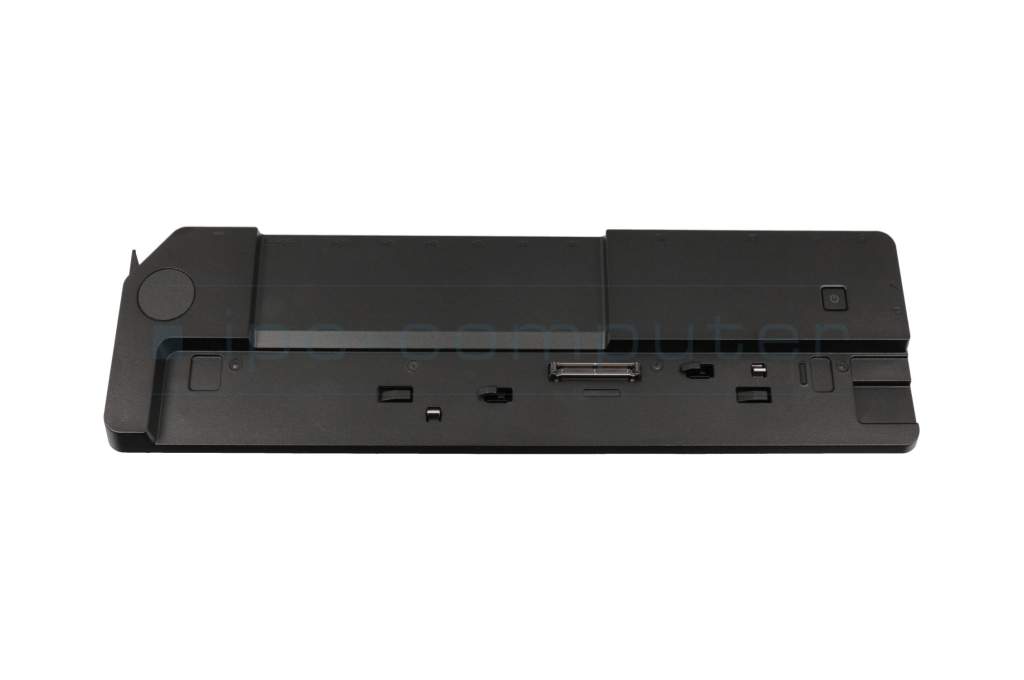
Fujitsu S26391-F1607-L119 Docking Station inkl. 90W Netzteil (NPR46/FPCPR363)

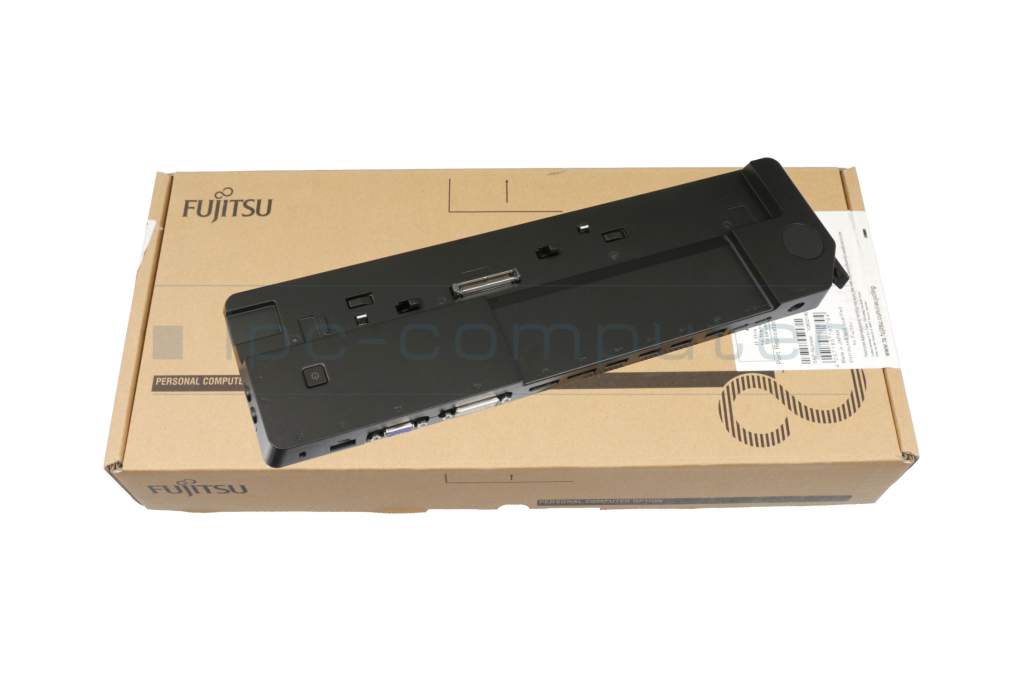
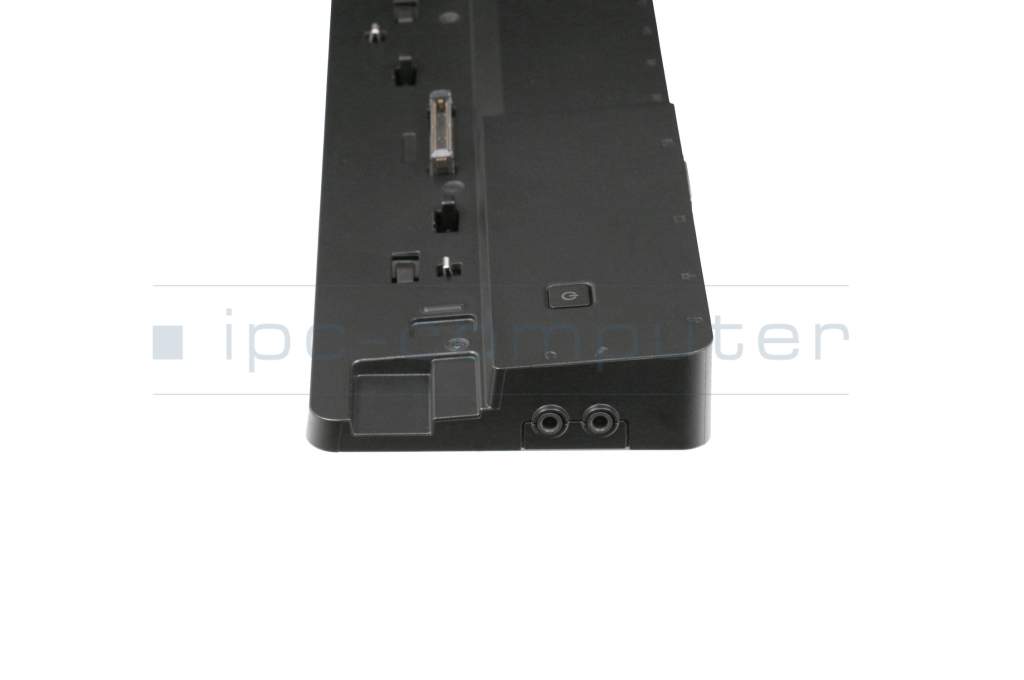
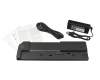
- Hersteller
- Fujitsu
- Ersatzteilnummer
- S26391-F1607-L119
- Primary Partnummer
- S26391-F1607-L119
- Sicherheitsinformationen
- Sicherheits- & Herstellerkontakt-Informationen
Allgemeine Daten
- Artikelzustand
- Neu
Technische Daten
- Anschluss zum Notebook
- Interner Docking Anschluss
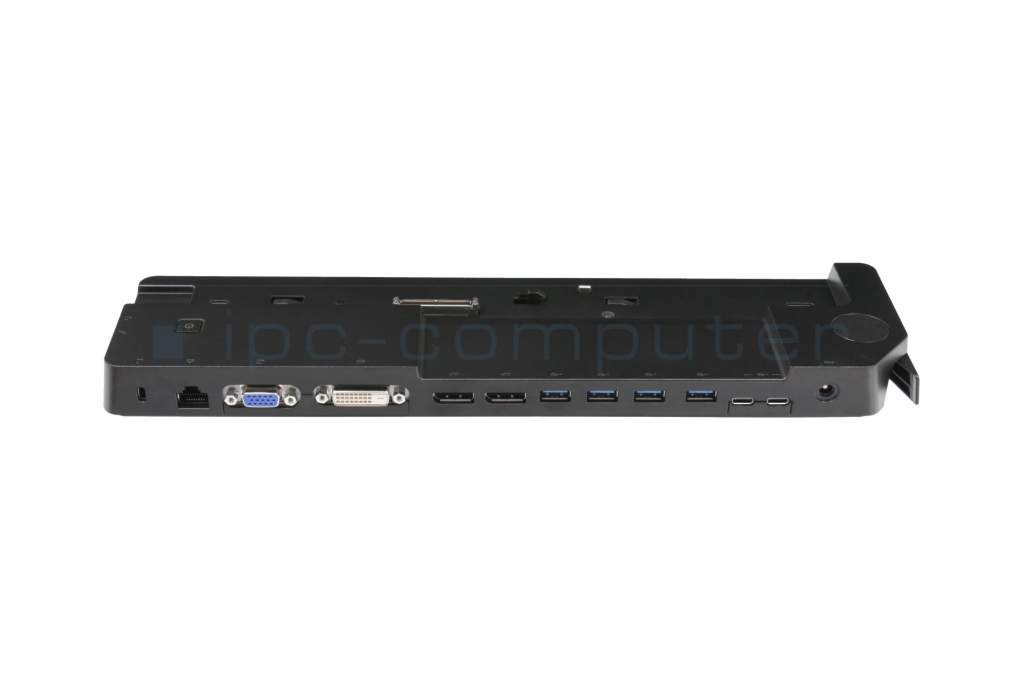
- Anschlüsse
-
1x DC-In (Stromanschluss)
1x DVI
1x Ethernet (RJ-45)
1x Kensington-Lock
1x Kopfhörer (Line-Out)
1x Mikrofon (Line-In)
1x VGA
2x DisplayPort
2x USB-C 3.2 Gen 1
4x USB-A 3.2 Gen 1 - Max. Auflösung von externen Monitoren
-
2x 4K2K - 4096x2160
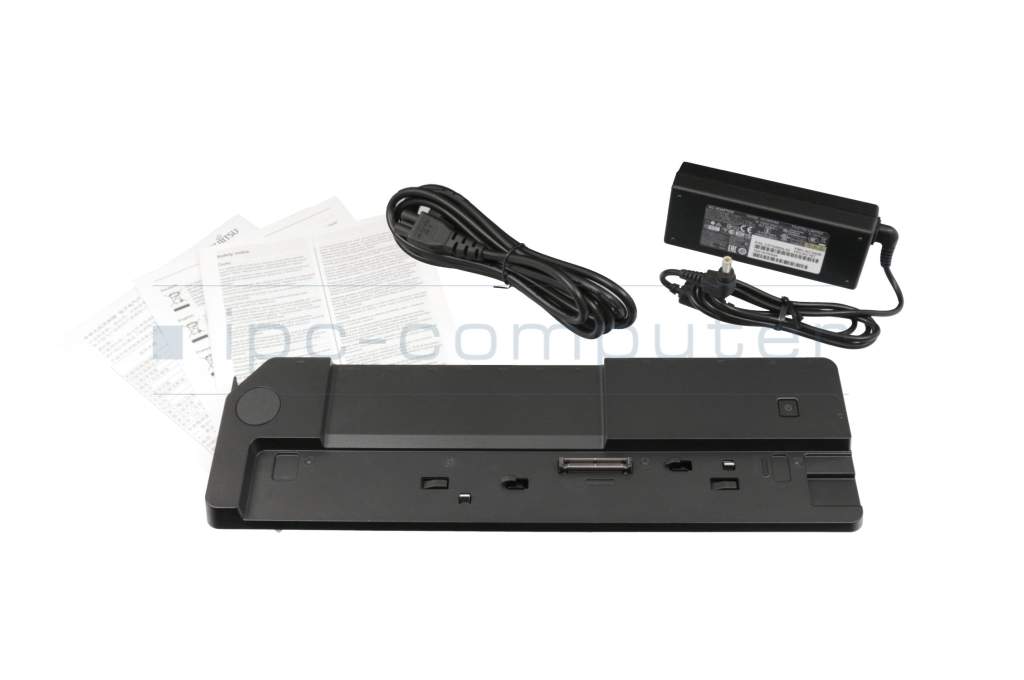
2x WUXGA - 1920x1200 - Lieferumfang
-
Docking Station
Handbuch
Stromkabel - Enthaltenes Netzteil
- 90W
- Kompatible Betriebssysteme
-
Windows 10 (32bit/64bit)
Windows 7 (32bit/64bit)
Windows 8 (32bit/64bit)
Windows 8.1 (32bit/64bit) - Länge / Breite / Höhe
- 34,5 cm / 10 cm / 2,5 cm
Vorteile
Lösen Sie eingeschränkte Anschlussmöglichkeiten schnell und sicher mit dieser Docking Station und verbinden Sie auf einfache Weise eine Maus, Drucker, weitere USB-Geräten. Spiegeln oder Erweitern Sie Ihren Desktop auf mehrere externe Monitore.
Hier finden Sie den vollständigen Bericht über weitere Vorteile.
Hinweis
Vergleichen Sie die Leistung (Watt) Ihres zum Notebook passenden Netzteils mit dem bei dieser Docking Station enthaltenen Netzteil. Für den Betrieb Ihres Notebooks, besonders bei voller Auslastung sollte die Leistung des Docking Station Netzteils gleich oder höher sein wie die des Ihrem Notebook zugehörigen Netzteils.
Kategorisierung
- Kategorie
- Dockings
- Verwendung
- Notebook / Laptop
- Auszug passender Modelle für P/N S26391-F1607-L119
- Fujitsu LifeBook U727 , Fujitsu LifeBook U727 , Fujitsu LifeBook U747 , Fujitsu LifeBook U757 , Fujitsu LifeBook E548 , Fujitsu LifeBook E558 , Fujitsu LifeBook E5510
Sie haben diesen Artikel anhand einer Ersatzteilnummer gefunden. Gerne prüfen wir ob es sich dabei auch um das passende Ersatzteil für Ihr Gerät handelt. Geben Sie hierfür bei der Bestellung bitte den Hersteller und die Modell Bezeichnung in der Bestellanmerkung an.
Videos & Beiträge
Laptop auch zugeklappt mit Dock betreiben
In diesem Quicktipp zeigen wir, wie man trotz zugeklapptem Notebook mit einer Docking-Station und einem externen Monitor arbeiten kann.
Mehr erfahren >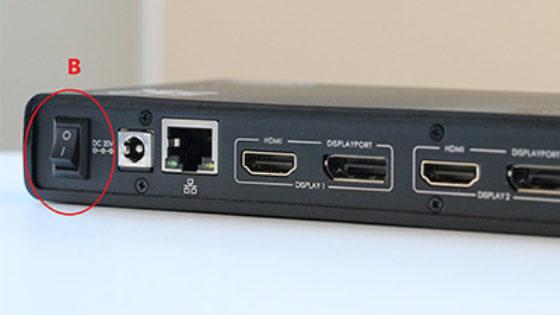
Das „Geheimnis“ mit dem Einschaltknopf
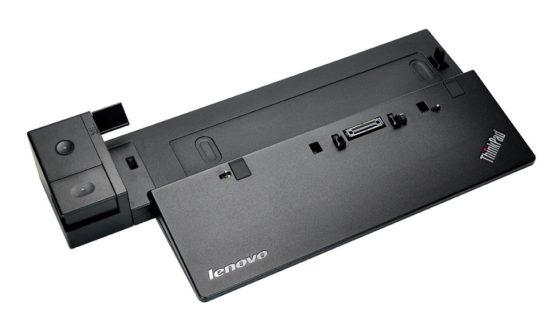
Docking-Station vs. Port-Replikator

Einschaltknopf aktiviert das Notebook nicht?
Wichtige und nützliche Informationen rund ums Thema Notebook Docking Stations
Die häufigsten Fragen zum Thema Docking Stations
- Bei meiner Docking Station war ein Netzteil dabei. Kann ich damit meinen Laptop während des Betriebs laden?
Ob du deinen Laptop über das Netzteil deiner Docking Station laden kannst, hängt wesentlich von der Leistung, der Spannung und der Anschlussart ab.
Hier sind die wichtigsten Punkte, die du prüfen solltest:
- Leistung:
Das Netzteil der Dock muss eine höhere Leistung (Watt) liefern als das Netzteil deines Notebooks. Beispiel: Hat dein Laptop ein 90-Watt-Netzteil im Lieferumfang, sollte die Dock mindestens mit einem 120-Watt-Netzteil ausgestattet sein (optimal sind 130 Watt) . Nur so steht genügend Leistung zur Verfügung, um sowohl das Notebook während des Betriebs zu laden. - USB-C oder Thunderbolt:
Bei USB-C-Docking-Stations oder Thunderbolt ist entscheidend, dass Power Delivery (PD) unterstützt wird und die Wattzahl ca. 30-40 Watt höher ist als die des Laptop-Netzteils. - Herstellerkompatibilität:
Einige Hersteller wie Lenovo, HP oder Dell prüfen über die Firmware, ob es sich um ein originales oder zertifiziertes Netzteil handelt. Nicht erkannte oder zu schwache Netzteile können Fehlermeldungen anzeigen oder das Notebook nur unzureichend laden. IPC-Docks sind zu 100% mit allen Hersteller kompatibel und können bedenkenlos gekauft und ohne Funktionseinschränkungen genutzt werden.
Im Shop bieten wir eine große Auswahl an passenden Modellen, die immer beim entsprechenden Laptop-Modell angezeigt werden.
Siehe auch: - Leistung:
- Benötige ich spezielle Treiber für meine Docking Station oder meinen Port Replikator?
Nein, meistens nicht. Bei aktuellen Windows 10 oder 11 Systemen sind die notwendigen Treiber bereits enthalten oder werden beim ersten Anschließen automatisch im Hintergrund installiert. Eine aktive Internetverbindung ist dafür Voraussetzung.
Falls die Docking Station dennoch nicht erkannt wird, helfen diese Schritte:
- Herstellerseite prüfen: Lade die Treiber direkt beim Hersteller der Docking Station oder des Port Replikators herunter.
- Windows Update: Suche manuell nach Updates, da Microsoft oft passende Treiberpakete nachreicht.
- Geräte Manager: Nutze die Funktion „Treiber aktualisieren”, um Windows gezielt nach der passenden Software suchen zu lassen.
- Sonderfall DisplayLink: Nutzt deine Docking Station DisplayLink Technologie, musst du den passenden Manager in der Regel manuell installieren, damit die Monitore ein Bild zeigen.
Tipp: Halte auch die Chipsatz Treiber deines Laptops aktuell, damit die USB-C oder Thunderbolt Ports fehlerfrei mit der Docking Station kommunizieren können.
- Funktionieren Docking Stations auch, wenn sie nur noch mit einem stärkeren Netzteil geliefert werden können?
Ja, das ist technisch völlig unbedenklich. Ein leistungsfähigeres Netzteil stellt keine Gefahr für deine Hardware dar, da sich die Docking Station und das Notebook immer nur so viel Energie ziehen, wie sie aktuell benötigen.
Der einzige kleine Nachteil ist meist der etwas höhere Preis für ein Netzteil mit mehr Watt.
Darauf solltest du achten:
- Überkapazität ist sicher: Wenn du eine Docking Station mit einem 130W Netzteil betreibst, obwohl dein Laptop nur 65W benötigt, ist das sogar vorteilhaft. Das Netzteil wird weniger warm und bietet genug Reserven für zusätzliche USB Geräte.
- Gefahr bei zu schwachen Netzteilen: Kritisch ist nur der umgekehrte Fall. Ist das Netzteil zu schwach, kann die Docking Station nicht genügend Energie an das Notebook weitergeben. Die Folge: Der Akku lädt extrem langsam (oder gar nicht) und angeschlossene Geräte wie Festplatten können die Verbindung verlieren.
- Spannung muss stimmen: Während die Wattzahl (Leistung) höher sein darf, muss die Spannung (Volt) exakt mit den Spezifikationen der Docking Station übereinstimmen.
Kurz gesagt: Ein stärkeres Netzteil ist eine gute Investition in die Stabilität deines Arbeitsplatzes. So stellst du sicher, dass auch bei voller Belegung aller USB Ports genügend Energie für die Ladefunktion deines Laptops übrig bleibt.
- Kann man einen USB-C/USB-3.0 Portreplikator von einem anderen Hersteller nutzen?
Ja, das ist generell möglich. Da Standards wie USB-C, USB 3.0 und Thunderbolt herstellerübergreifend funktionieren, bist du nicht zwingend an die Marke deines Laptops gebunden.
Damit die Docking Station aber einwandfrei funktioniert, solltest du auf folgende Punkte achten:
- Der passende Anschluss: Prüfe, ob dein Laptop einen USB-C Port mit DisplayPort Alt Mode (für die Bildübertragung) oder einen Thunderbolt Anschluss besitzt. Bei älteren USB 3.0 Anschlüssen benötigst du eine Docking Station mit DisplayLink Technologie.
- Die nötige Ladeleistung: Die Docking Station sollte genug Watt liefern, um dein Notebook im Betrieb aufzuladen. Ein Gerät mit 65W reicht für viele Office Laptops aus, während leistungsstarke Workstations oft 100W oder mehr benötigen.
- Treiber: Während Original Docks oft sofort erkannt werden, musst du bei Drittanbietern eventuell einmalig Treiber installieren, damit alle Ports und Monitore korrekt angesprochen werden.
Tipp: Im IPC-Shop kannst du gezielt nach deinem Laptop Modell suchen. Dort zeigen wir dir markenübergreifend alle Docking Stations an, die technisch geprüft wurden und garantiert mit deinem Gerät kompatibel sind.
Hilfe bei Fehlern: USB-C Docks – Häufige Fehler bei Monitoren, Laden und Kompatibilität
- Welche Gefahren solltest du kennen, wenn du eine Dockingstation an deinen Laptop anschließt?
Obwohl Dockingstations extrem praktisch sind, gibt es einige Risiken, die du kennen solltest, um deine Hardware zu schützen:
- Überlastung der Stromversorgung: Wenn die Dockingstation zu wenig oder zu viel Leistung (Watt) liefert, kann den Laptop nicht richtig laden oder sich überhitzen.
- Billige oder minderwertige Docks: Günstige, unzertifizierte Produkte können zu Kurzschlüssen, Überhitzung oder Datenverlust führen.
- Empfehlung vom Notebook-Doktor: Verwende nur Original Markenware oder die IPC-Computer Docks.
- Inkompatibler Anschluss: Ein falscher oder schlecht unterstützter USB‑C‑/Thunderbolt‑Port kann Hardwarefehler oder Ausfälle verursachen.
- Hohe Stromlast an USB‑Ports: Wenn zu viele Geräte (externe Festplatten, Monitore, Ladegeräte) gleichzeitig angeschlossen werden, kann es zu Spannungseinbruch oder Instabilität kommen.
- Treiber‑ oder Firmware‑Fehler: Veraltete Software kann Verbindungsabbrüche oder sogar Systemabstürze verursachen → Regelmäßig Treiber und Firmware aktualisieren.
- Überhitzung bei Dauerbetrieb: Bei stark belasteten Docks (viele Monitore, Geräte, LAN) sollte für ausreichende Belüftung gesorgt werden.
- Firmware‑Sicherheitslücken: Einige Thunderbolt‑Docks können theoretisch Sicherheitslücken haben. Eine aktuelle Firmware schützt dich vor solchen Risiken.
Hier findest du sichere Dockingstations von HP, DELL, Lenovo und IPC-Computer - Link zum Shop.
- Welche Vorteile bietet eine Thunderbolt 4 oder 5 Dock im Vergleich zu einer USB-C Dock?
Thunderbolt 4 und Thunderbolt 5 unterscheiden sich technisch und leistungsmäßig deutlich von herkömmlichem USB‑C, auch wenn sie denselben Stecker-Typ verwenden.
Thunderbolt 4 im Vergleich zu USB‑C:
- Garantierte Bandbreite: Thunderbolt 4 nutzt ebenfalls den USB‑C‑Anschluss, bietet aber eine garantierte Bandbreite von 40 Gbit/s – USB‑C dagegen je nach Version (z. B. USB 3.2 oder USB 4) meist nur 10 bis 20 Gbit/s.
- Mehr Monitore: Es unterstützt den gleichzeitigen Betrieb von zwei 4K‑Monitoren oder einem 8K‑Display, während USB‑C in der Regel nur einen externen Bildschirm mit geringerer Auflösung ansteuern kann.
- Sicheres Laden: Thunderbolt 4 liefert bis zu 100 W Ladeleistung (Power Delivery) und kann über ein Kabel Daten, Bild und Strom übertragen.
- Daisy-Chain: Zudem ermöglicht Thunderbolt 4 Daisy‑Chain‑Verbindungen, also das Hintereinanderschalten mehrerer Geräte (z. B. Monitore, Speicherlaufwerke, Docks) über nur einen Anschluss – eine Funktion, die bei normalem USB‑C nicht zuverlässig funktioniert.
Thunderbolt 5 im Vergleich zu Thunderbolt 4 und USB‑C:
- Extreme Geschwindigkeit: Thunderbolt 5 verdoppelt die Bandbreite auf 80 Gbit/s und kann bei Bedarf dynamisch auf 120 Gbit/s für die Videoausgabe erhöhen – ideal für mehrere 8K‑Displays oder High‑End‑VR‑Lösungen.
- Enorme Power: Es unterstützt eine Ladeleistung von bis zu 240 W, womit selbst leistungsstarke Workstations oder Gaming‑Laptops effizient betrieben werden können.
- Stabilität: Durch eine verbesserte Signalarchitektur ermöglicht Thunderbolt 5 stabilere Übertragungen und geringere Latenzen – vor allem für professionelle Anwender mit hohen Anforderungen an Daten-, Bild- und Audio‑Performance.
- Kompatibilität: Wie Thunderbolt 4 ist auch Thunderbolt 5 vollständig abwärtskompatibel zu USB4 und USB‑C‑Geräten, sodass bestehendes Zubehör weiter genutzt werden kann.
Kurz gesagt:
USB‑C ist der universelle Allround‑Anschluss für alltägliche Anwendungen, während Thunderbolt 4 und insbesondere Thunderbolt 5 für professionelle Nutzer mit hohen Ansprüchen an Geschwindigkeit, Grafikleistung und Energieversorgung konzipiert sind. Thunderbolt 5 setzt dabei einen neuen Leistungsstandard im Bereich externer Erweiterungslösungen für Laptops und WorkstationsHier findest die sowohl Thunderbolt 4 und 5 Docks wie auch USB-C Docks: Link zum IPC-Shop.
Alle Fragen zum Thema Docking Stations

Zubehör, passende alternative Produkte und Empfehlungen
IPC-Computer KA001I 8K DisplayPort zu DisplayPort
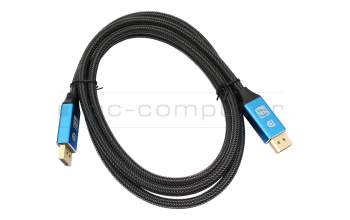
zzgl. Versandkosten
IPC-Computer KA002I 4K HDR DisplayPort zu DisplayPort
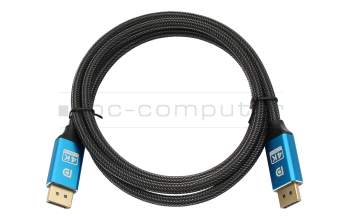
zzgl. Versandkosten