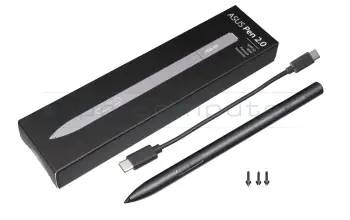
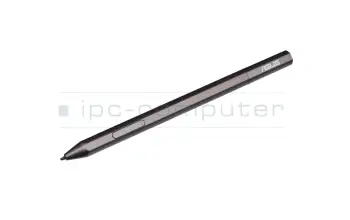
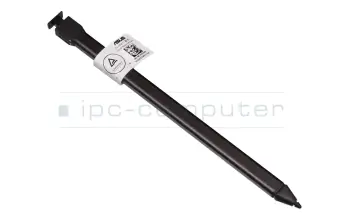
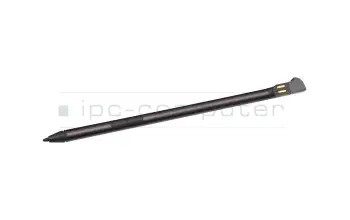
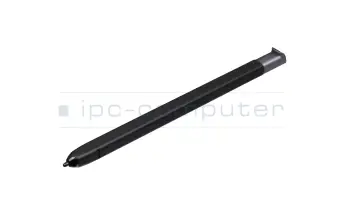
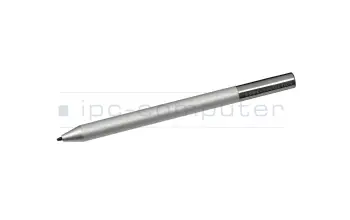
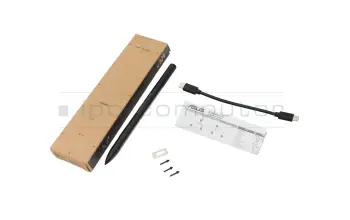
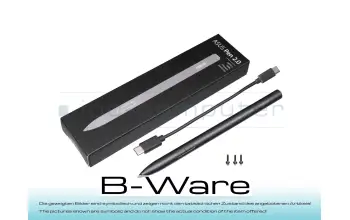
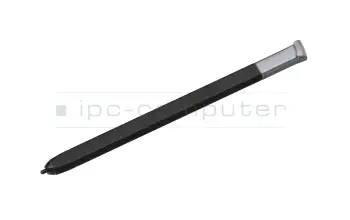
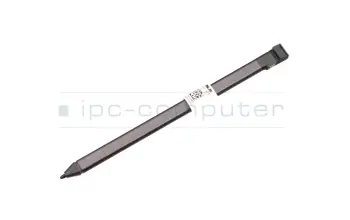
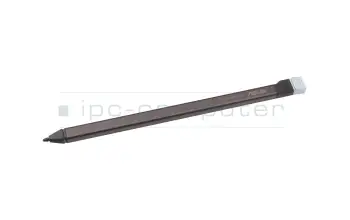
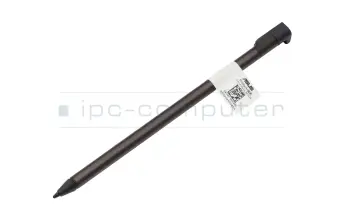
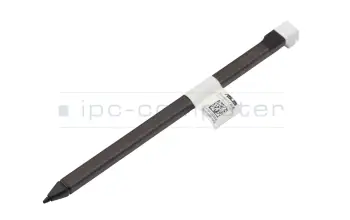
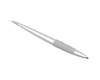
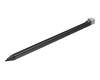
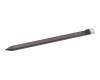
Ja, aktive Stifte mit modernen Protokollen (MPP, AES, Apple Pencil) sind mit Photoshop und Affinity kompatibel - vorausgesetzt, Ihr Gerät unterstützt den Stift.
Welche Features verfügbar sind, hängt davon ab, ob Ihr Gerät (Tablet/Notebook) Funktionen wie Druckempfindlichkeit, Neigungserkennung und Handballenerkennung unterstützt.
Die HP‑, Lenovo‑, Dell‑ und Microsoft Surface‑Pens unterscheiden sich vor allem in Technologie, Kompatibilität und Bedienkomfort.
HP Pens basieren auf dem Microsoft Pen Protocol (MPP) und sind für präzises Schreiben und grafische Anwendungen optimiert. Sie bieten Druck‑ und Neigungserkennung sowie eine stabile Bluetooth‑Kopplung.
Lenovo Pens wie der Active Pen 2 nutzen Wacom AES oder USI und gelten als besonders feinfühlig bei hoher Druckauflösung.
Dell Pens kombinieren MPP und Wacom AES, was eine hohe Gerätekompatibilität ermöglicht.
Microsoft Surface Pens setzen auf MPP 2.0 mit taktiler Rückmeldung, was ein papierähnliches Schreibgefühl vermittelt.
Pflegeanforderungen sind bei allen ähnlich: regelmäßige Reinigung, kontrolliertes Laden bzw. Batteriewechsel sowie rechtzeitiger Ersatz abgenutzter Spitzen.
Ja, du kannst für nahezu alle gängigen Stylus‑ und Tilt‑Pens Ersatzspitzen (Nibs) kaufen. Bei IPC‑Computer findest du eine große Auswahl an Original‑Spitzen‑Sets für Modelle von HP, Lenovo, Dell, Asus, Acer und weitere Hersteller – passend zu deinem Notebook‑Modell und Stift‑Typ. Die Ersatzspitzen lassen sich einfach austauschen und verlängern so die Lebensdauer deines Pens.
Originale Ersatzspitzen bestehen aus verschleißarmen Materialien und sind teilweise in unterschiedlichen Härtegraden erhältlich, um den Schreibwiderstand – weich oder präzise – individuell anzupassen. Den Ersatz bzw. neue Spitzen‑Sets kannst du direkt im IPC‑Computer Shop bestellen, gerne auch gleich gemeinsam mit dem passenden Stylus Pen.
Ja, mit aktiven Stiften mit Palm Rejection (Handballenerkennung) kannst du deine Hand problemlos auf dem Display ablegen. Das Gerät unterscheidet automatisch zwischen Stifteingabe und Handkontakt.
Voraussetzungen:
Bei passiven/kapazitiven Stiften gibt es keine zuverlässige Handballenerkennung, da die Hand wie eine Fingerberührung registriert wird.
Es kann viele Gründe geben, warum dein Stylus Pen nicht mehr funktioniert, nicht immer muss es ein Defekt sein. Hier ein paar Lösungsansätze:
Weitere Informationen mit Bild erhältst du in diesem Beitrag.
Nein, Eingabestifte müssen in der Regel nicht vor der Nutzung kalibriert werden, sie funktionieren ab Werk präzise.
Eine Kalibrierung kann dann Sinn machen, wenn du bei der Nutzung Abweichungen und Ungenauigkeiten spürst. Dies kann besonders nach dem Tausch der Spitze auftreten.
Über Windows kannst du dies einfach durchführen: Unter Systemsteuerung → Hardware und Sound → Tablet PC‑Einstellungen → Kalibrieren lässt sich die Stiftgenauigkeit anpassen. Das sorgt dafür, dass die Eingabe wieder exakt dort erkannt wird, wo du den Stift ansetzt .
Andere Hersteller wie Apple bieten eine solche Möglichkeit gar nicht erst an.
Dieser Pen muss vor der ersten Verwendung vollständig geladen werden, damit die obere Taste für die Bluetooth-Funktionen funktioniert. Ist der Pen entladen, lässt er sich nicht mit dem Bluetooth Ihres Gerätes verbinden.
Druckempfindlichkeit beschreibt, wie präzise ein Eingabestift unterschiedliche Druckstärken erkennt und in variable Strichstärken umsetzt. Je mehr Druckstufen ein Stift unterstützt, desto feiner sind die Abstufungen zwischen leichtem und starkem Druck.
Typische Anzahl an Druckstufen:
Ein aktiver Stylus besitzt eigene Elektronik und kommuniziert mit dem Digitizer im Display. Er erkennt Druckstufen, Neigung und ermöglicht hardwarebasierte Palm Rejection (Handballenerkennung). Dadurch entstehen realistische Strichstärken wie bei echten Stiften. Aktive Stifte benötigen eine Batterie oder einen Akku und sind nur mit begrenzt mit Geräten anderer Modellreihen und Hersteller kompatibel (abhängig vom verwendeten Protokoll).
Ein passiver Stylus ist rein mechanisch und überträgt Eingaben über eine leitfähige Spitze. Er funktioniert wie ein Finger auf jedem kapazitiven Touchscreen, erkennt jedoch weder Druck noch Neigung. Passive Stifte sind universell einsetzbar, nur aber für einfache Notizen oder Navigation ausreichend.
Eine große Auswahl beider Varianten findest du im IPC‑Computer Shop
Es gibt eine ganze Reihe an Protokollen die Hersteller zum betreiben ihrer Eingabestifte nutzen, hier ein Auszug:
Microsoft MPP (Microsoft Pen Protocol)
Wacom AES (Active Electrostatic Solution)
Apple Pencil
Wacom EMR (Electromagnetic Resonance)
USI (Universal Stylus Initiative)
Kompatibilität:
Wichtig ist, dass Stift und Notebook/Tablet dieselbe Technologie verwenden. Ein AES Stift funktioniert nicht auf einem MPP‑Display und umgekehrt.
Ob dein Notebook Stifteingabe unterstützt, hängt davon ab, ob ein aktiver Digitizer im Display verbaut ist. Das erkennst du auf mehrere Arten:
Fehlt dieser Digitizer, funktioniert nur ein einfacher kapazitiver Stylus – er ersetzt den Finger, unterstützt aber keine Druck‑ oder Neigungserkennung
Je nach Modell funktioniert dein Stylus Pen entweder mit austauschbaren Batterien oder über einen integrierten Akku.
Im IPC‑Computer Shop findest du immer auch die Angabe welche Batterie im PEN verbaut ist. Auch liefern wir allen PENs immer auch mit einer passenden Batterie an Dich aus. Damit kannst du sicher sein, sofort nach dem Kauf auch loslegen zu können.
Um deinen Stylus Pen langfristig präzise und funktionsfähig zu halten, ist die richtige Pflege entscheidend. Achte auf folgende Punkte:
Mit dieser Pflege bleibt dein Stylus Pen dauerhaft präzise, reaktionsschnell und auf den Display‑Cursor perfekt abgestimmt
Ein aktiver Eingabestift (Stylus‑ oder Tilt‑Pen) wird über Bluetooth oder den integrierten Digitizer des Geräts verbunden.
Eine detaillierte Auswahl und passende Modelle findest du im IPC‑Computer Shop – dort sind alle Stifte mit den jeweiligen Notebook‑Modellen kompatibel angegeben