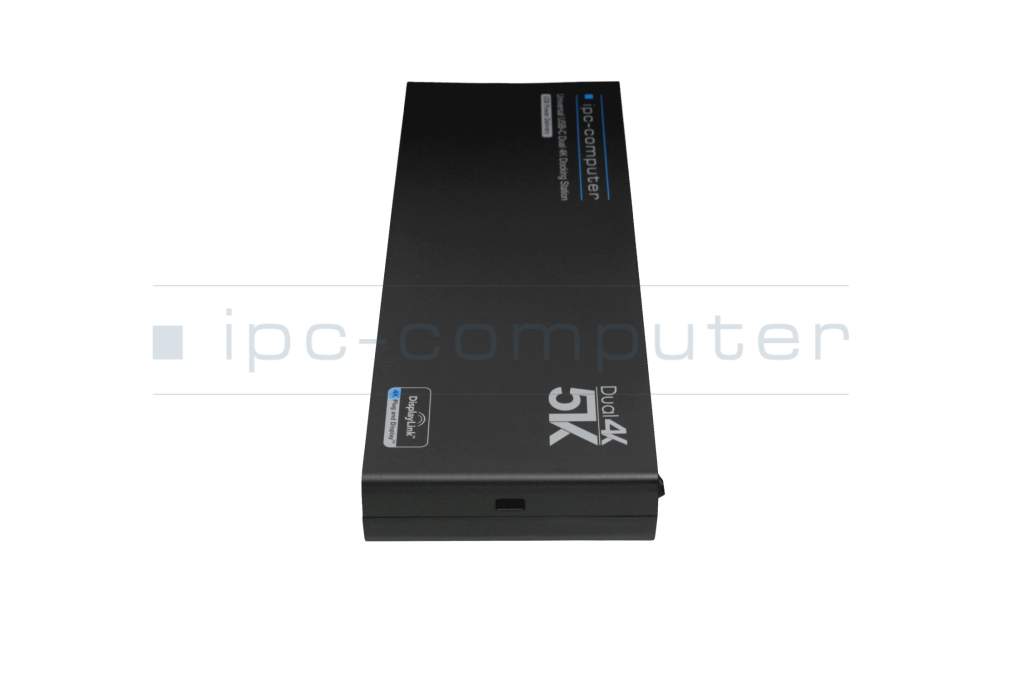
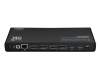
IPC-Computer IPC Port-Replicator Dual 4K Hybrid-USB Docking Station inkl. 130W Netzteil




zzgl. Versandkosten
- Standardlieferung 29. September - 30. September
- Expresslieferung 29. September
- bei Bestellung innerhalb 10 Std. 34 Min.




Diese Dock unterstützt neben gängigen Microsoft Windows Geräten auch das Apple MacBook Neo, Air/Pro M1, M2 und M3, sowie Macbook Pro 2020 Intel
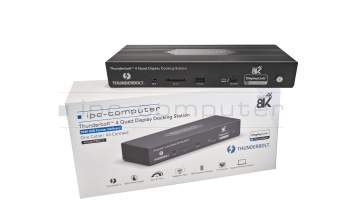
PRIPC2 IPC-Computer TB4 Quad-Display Docking Station inkl. 160W Netzteil
zzgl. Versandkosten
Produktinfo für IPC Port-Replicator
- Hersteller
- IPC-Computer
- Ersatzteilnummer
- IPC Port-Replicator
- Primary Partnummer
- IPC Port-Replicator
- Sicherheitsinformationen
- Sicherheits- & Herstellerkontakt-Informationen
Allgemeine Daten
- Artikelzustand
- Neu
Technische Daten
- Anschluss zum Notebook
- USB-C / USB-A
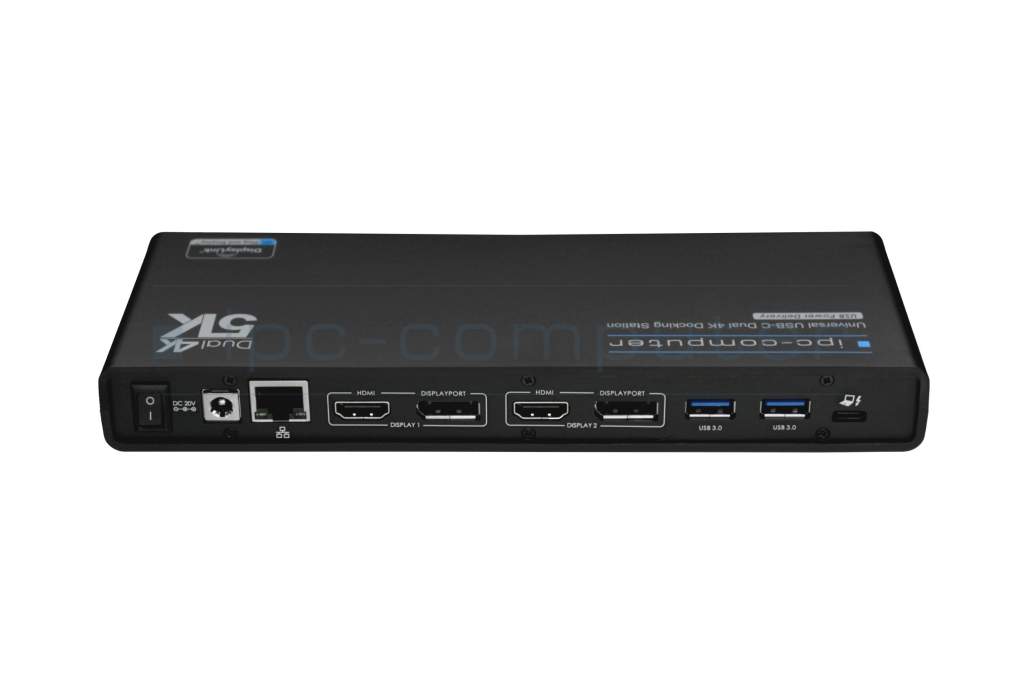
- Anschlüsse
-
1x DC-In (Stromanschluss)
1x Ethernet (RJ-45)
1x Kensington-Lock
1x Kopfhörer (Line-Out)
1x Mikrofon (Line-In)
2x DisplayPort 1.2
2x HDMI 2.0
2x USB-C 3.2 Gen 1
4x USB-A 3.2 Gen 1 - Max. Auflösung von externen Monitoren
-
1x UHD+ 5120x2880 @ 60Hz
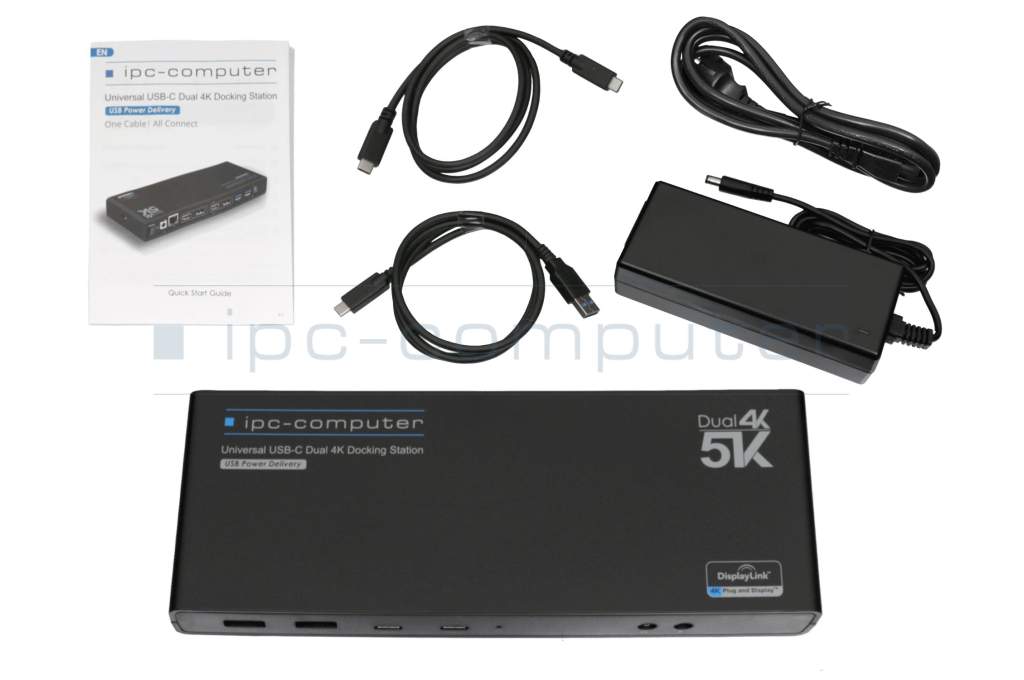
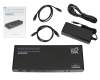
2x 4K2K - 4096x2160 @ 60Hz - Lieferumfang
-
Docking Station
Handbuch
Netzteil
Stromkabel
USB-A 3.0 Anschlusskabel
USB-C Anschlusskabel - Enthaltenes Netzteil
- 130W
- Kompatible Betriebssysteme
-
Linux / Ubuntu
Mac OS
Windows 10 (32bit/64bit)
Windows 11
Windows 8.1 (32bit/64bit) - Länge / Breite / Höhe
- 22,3 cm / 8 cm / 2,6 cm
Vorteile
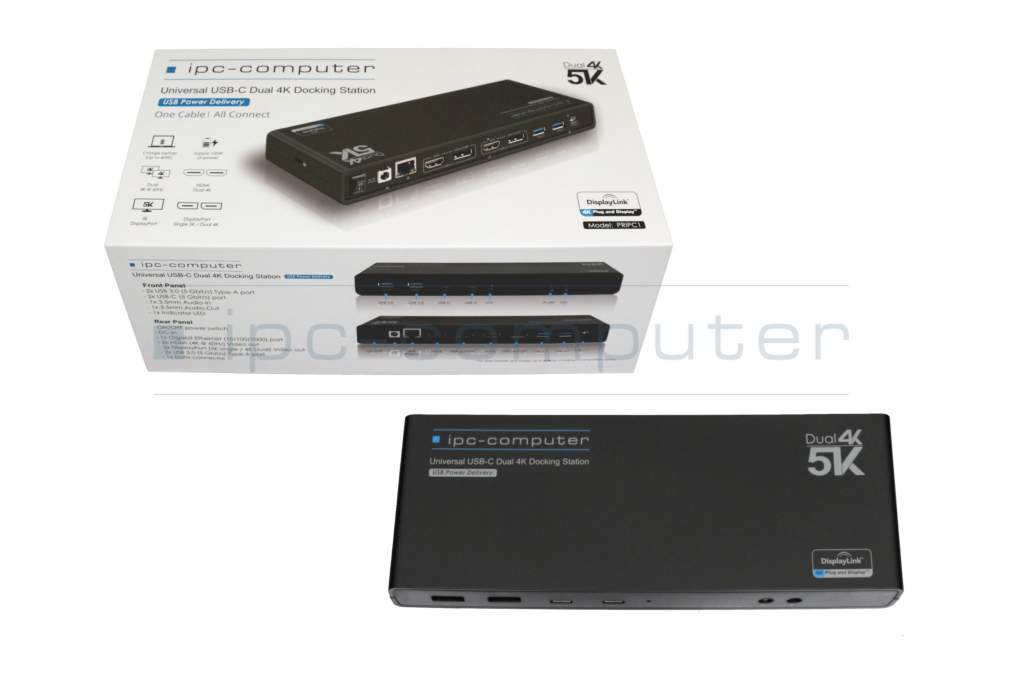
Der hauseigene Portreplikator von IPC erfüllt alle Anforderung, die man an einen Portreplikator stellen kann mit Bravour. Er ist modell- und herstellerunabhängig und kann an jedem freien USB-Port angeschlossen werden. So können Sie Ihr Laptop auch im zugeklappten Zustand verwenden. Weiter Informationen finden Sie hier.
Schluss mit Kabelwirrwarr
Durch sein schlichtes und modernes Design passt der IPC Portreplikator optimal zu jedem modernen Arbeitsplatz und er vereint die zahlreichen Kabel an einem Ort. Er eliminiert das zeitaufwendige anschließen aller Peripherie-Geräte bei der Rückkehr an den Arbeitsplatz und lässt Sie Ihr Laptop flexibel und mobil einsetzen.
Breite Kompatibilität
Diese Dock unterstützt neben gängigen Microsoft Windows 10/11 Geräten auch das Apple MacBook Neo, Air/Pro M1, M2 und M3, sowie Macbook Pro 2020 Intel und Geräte mit Ubuntu Betriebssystem
Bis zu 8 Peripherie Geräte (inkl. 2 Monitore)
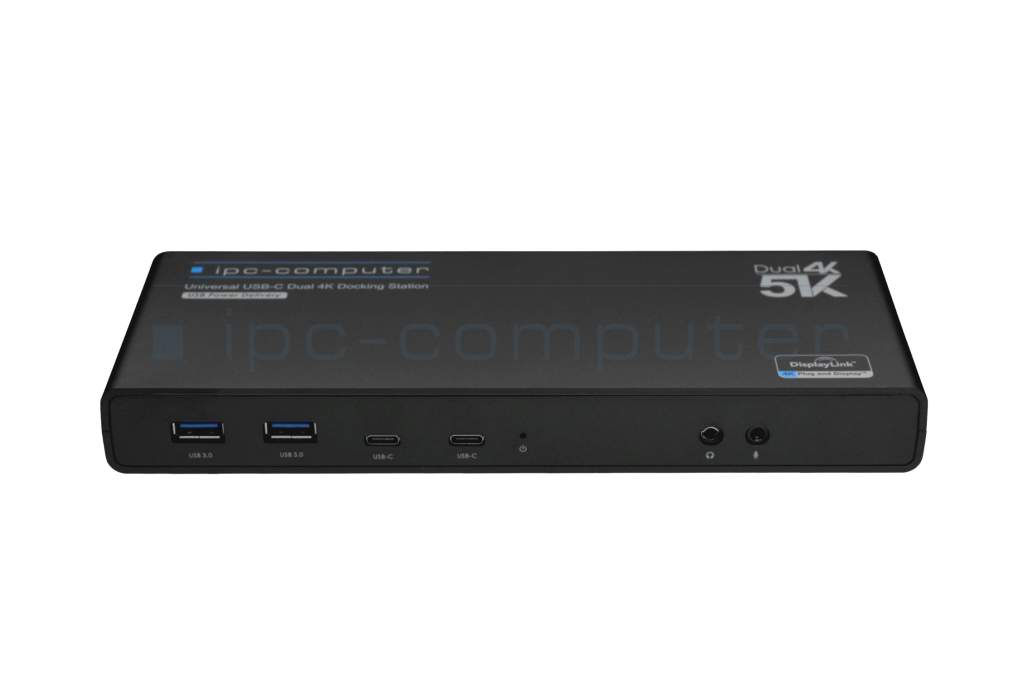
Bei den Spezifikationen kommt der PRIPC1 auch nicht zu kurz. Ein herausstechendes Merkmal ist die Unterstützung von bis zu zwei 4K/2K Monitoren. Alternativ unterstützt er auch den Anschluss eines 5K Monitors. Die Bildwiederholungsfrequenz beträgt dabei flüssige 60Hz. Außerdem bietet er mit seinen zahlreichen Anschlüssen die Möglichkeit nach Belieben Zubehör anzuschließen. Der IPC Portreplikator besitzt 4 USB 3.0 Anschlüsse für Maus, Tastatur, Drucker und weitere Equipment. Seine zwei USB-C Anschlüsse vollenden die umfangreichen Anschlussmöglichkeiten.
Laden per USB-C
Durch das im Lieferumfang enthaltene Netzteil kann das Laptop, sofern es dies unterstützt, über USB-C durch den IPC Portreplikator mit bis zu 100W versorgt und geladen werden. Ein zusätzlich Netzteil ist hierbei nicht notwendig.
Hinweis
Vergleichen Sie die Leistung (Watt) Ihres zum Laptop passenden Netzteils mit dem bei dieser Docking Station enthaltenen Netzteil. Bitte beachten Sie hier, dass das mitgelieferte Netzteil maximal 100W unterstützt. Sollte Ihr Laptop eine höhere Leistungsaufnahme haben, benötigen Sie weiterhin das Netzteil Ihres Laptops.
Beim Anschluss des Laptops über einen USB 3.0/2.0-Anschluss muss ebenfalls weiterhin ein Netzteil am Laptop angeschlossen sein da das Aufladen mit diesem Anschlusstyp technisch nicht möglich ist..
USB-C Anschlüsse am Laptop die laut Hersteller als "nur Datenübertragung" gekennzeichnet sind unterstützten nicht den vollen Umfang einer Docking Station. In der Regel ist in diesem Fall keine Bildübertragung an die angeschlossenen Displays möglich und auch das laden eines Laptops ist nur bei Geräten mit geeignetem USB-C oder Thunderbolt Anschluss möglich. Entsprechende Angaben zu Ihrem Gerät finden Sie in der Anleitung oder direkt beim Hersteller.
Weitere Informationen, Handbuch und Treiber für den Universal USB-C Portreplikator von IPC-Computer finden Sie unter folgende Links:
| Weitere Informationen | Handbuch | Treiber Download |
Kategorisierung
- Kategorie
- Dockings
- Verwendung
- Notebook / Laptop
- Auszug passender Modelle für P/N IPC Port-Replicator
- Acer TravelMate 5512AWLMi , Acer Aspire 7520 , Acer Aspire 5920G , Acer Aspire 5220 , Acer Extensa 5235 , Acer Extensa 5630G , Acer Aspire 5942G , Acer Aspire 5741G , Acer TravelMate 8372T , Acer TravelMate 8472
Sie haben diesen Artikel anhand einer Ersatzteilnummer gefunden. Gerne prüfen wir ob es sich dabei auch um das passende Ersatzteil für Ihr Gerät handelt. Geben Sie hierfür bei der Bestellung bitte den Hersteller und die Modell Bezeichnung in der Bestellanmerkung an.
Videos & Beiträge
Auf der Suche nach der passenden Docking Station?
Portreplikatoren sind für viele schon ein fester Bestandteil des Home-Offices oder des Büros. In diesem Video stellen wir euch unsere Hauseigene IPC-Computer Docking Station mal etwas genauer vor.
Mehr erfahren >Laptop auch zugeklappt mit Dock betreiben
In diesem Quicktipp zeigen wir, wie man trotz zugeklapptem Notebook mit einer Docking-Station und einem externen Monitor arbeiten kann.
Mehr erfahren >Welchen USB Dock Anschluss benötige ich für mein Notebook?
Um die richtige Docking Station für das eigene Notebook auszuwählen zu können, sollte man wissen, welchen USB Anschluss man benötigt. In diesem Video gehen auf die Unterschiede und Besonderheiten der USB Anschlüsse ein.
Mehr erfahren >4 externe Monitore an Apple MacBook M1 M2 anschließen - Tutorial
?Portreplikator: https://www.ipc-computer.de/notebook-ersatzteile/docking-stations/docking-station-pripc1-69783531/nup?utm_source=YouTube+Notebook-Doktor&ut...
Mehr erfahren >2 Monitore am Linux Ubuntu Notebook verbinden - So gehts!
Display Link Treiber:https://www.synaptics.com/products/displaylink-graphics/downloadsPRIPC1 Dual 4K Hybrid-USB Docking Station:https://www.youtube.com/watch...
Mehr erfahren >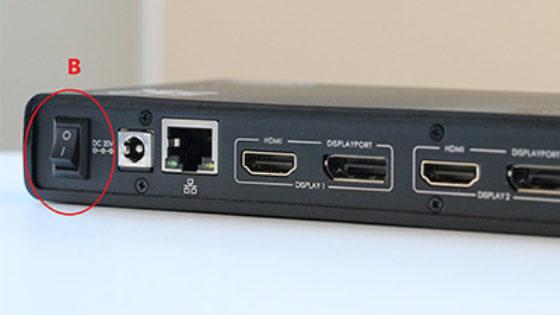
Das „Geheimnis“ mit dem Einschaltknopf

Einschaltknopf aktiviert das Notebook nicht?
Zwei externe Monitore am MacBook Air / Pro mit M1 Chip
Ein weit verbreitetet Problem ist die Nutzung von zwei Externen Monitoren am Apple MacBook Air/ Pro mit dem M1 Chip. Aber unsere Azubine Veronica zeigt euch wie dies mit unserer IPC Computer Dock möglich ist.
Mehr erfahren >Wichtige und nützliche Informationen rund ums Thema Notebook Docking Stations
FAQs speziell zu diesem Artikel
DisplayLink ist eine Software-Lösung zur Bildübertragung. Da das Signal komprimiert über den USB-Kanal gesendet wird, ergeben sich folgende Punkte:
- Kein Netflix und Co. (HDCP-Problem): Aufgrund des Kopierschutzes bleiben Dienste wie Netflix, Disney+ oder Amazon Prime auf DisplayLink-Monitoren schwarz. Diese Inhalte funktionieren nur auf dem MacBook-Display oder an nativ angeschlossenen Monitoren.
- Höhere CPU-Last: Da der Hauptprozessor das Bild berechnen muss, kann das MacBook bei sehr rechenintensiven Aufgaben etwas wärmer werden. Bei M1-Chips und neuer ist dies im Alltag jedoch kaum spürbar.
- Begrenzte Gaming-Eignung: Für Office-Arbeiten ist die Technik ideal. Für Profi-Gaming sind die leichte Verzögerung (Latenz) und die meist auf 60 Hz begrenzte Bildwiederholrate jedoch ein Nachteil.
- Treiber-Abhängigkeit: Der DisplayLink-Manager muss immer im Hintergrund laufen. Nach macOS-Updates ist gelegentlich eine Aktualisierung des Treibers nötig. Zudem muss in den Systemeinstellungen einmalig die Bildschirmaufnahme freigegeben werden.
- Zusatz-Features: Funktionen wie der Monitor-Pivot (Rotation) oder der Betrieb bei geschlossenem Deckel (Clamshell-Modus) funktionieren mit den aktuellen Treibern meist problemlos, hängen aber von der Software-Version ab.
DisplayLink ist die perfekte Lösung, um die Monitor-Limits von Apple-Chips im Home-Office zu umgehen. Für Heimkino-Abende oder schnelles Gaming ist ein nativer Anschluss die bessere Wahl.
Ja, du kannst sowohl ein MacBook Air als auch ein MacBook Pro mit M1 oder M2 Chip problemlos mit der Docking Station betreiben.
Hier sind die wichtigsten Details für dich:
- Kompatibilität: Die Prozessoren M1 und M2 unterscheiden sich zwar in der Leistung, nutzen aber die gleiche Architektur für die Videoausgabe über USB-C beziehungsweise Thunderbolt.
- Besonderheit bei Apple: Apple erlaubt bei den Standard M1 und M2 Prozessoren nativ oft nur den Anschluss eines einzigen externen Monitors. Durch die DisplayLink Technologie unserer Docking Station kannst du diese Beschränkung jedoch umgehen und mehrere Bildschirme an deinem MacBook nutzen.
- Treiber: Damit alles reibungslos funktioniert, musst du auf deinem Mac den aktuellen DisplayLink Manager installieren und die Bildschirmaufnahme in den Systemeinstellungen freigeben.
Tipp: Achte beim MacBook Air darauf, dass die Docking Station genügend Ladeleistung liefert. Da das Air keinen eigenen Ladeanschluss besitzt, wird es so über das gleiche Kabel mit Strom versorgt, über das auch deine Monitore und USB Geräte laufen.
Ja, das ist problemlos möglich. Wenn du zwei externe Bildschirme anschließen möchtest, achte bitte auf die Kennzeichnung der Ports an der Docking Station.
Für den Betrieb von zwei Monitoren muss jeweils ein Anschluss aus der Gruppe Display 1 und ein Anschluss aus der Gruppe Display 2 belegt sein. Ob du dabei jeweils HDMI oder DisplayPort wählst, spielt keine Rolle. Du kannst also beispielsweise zwei HDMI Kabel, zwei DisplayPort Kabel oder eine Kombination aus beidem verwenden.
Nein, davon raten wir ab. In der Vergangenheit gab es hier immer wieder Kompatibilitätsprobleme zwischen dem Mac mini und der DisplayLink Technologie.
Wir empfehlen daher die Nutzung der Docking Station mit dem Mac mini nicht, um eine stabile Funktion deiner Hardware zu garantieren. Nutze für den Mac mini am besten die direkt am Gerät vorhandenen HDMI und Thunderbolt Anschlüsse für deine Monitore.
Windows: Ja, das ist problemlos möglich. Du musst lediglich in den Windows Anzeigeeinstellungen den entsprechenden Monitor auswählen und bei der Option Bildschirmausrichtung den Wert auf Hochformat ändern.
macOS: Nein, das ist leider nicht möglich. Da die Docking Station unter macOS in Kombination mit der Software DisplayLink arbeitet, gibt es hier technische Einschränkungen. DisplayLink unterstützt die vertikale Nutzung (Pivot Funktion) unter macOS derzeit leider nicht.
Tipp: Falls du einen Monitor zwingend vertikal am Mac nutzen möchtest, muss dieser direkt am MacBook (z. B. per USB-C oder HDMI) und nicht über die DisplayLink Docking Station angeschlossen werden.
Sollte es dir nach dem letzten Windows-Update nicht mehr möglich sein, mehrere Bildschirme über deine PRIPC1-Dockingstation anzuschließen, und du erhältst die Fehlermeldung DisplayLink USB Graphics Device: Treiberfehler, ist deine Dockingstation nicht defekt. Es gibt zwei mögliche Lösungsansätze:
1. Aktuellste Display-Treiber installieren Versuche bitte einmal die neuesten Displaytreiber direkt beim Hersteller herunterzuladen und zu installieren.
2. Das Windows-Update deinstallieren Sollte die Aktualisierung der Treiber das Problem nicht lösen, kannst du versuchen, das zuletzt installierte Windows-Update manuell wieder zu entfernen:
- Öffne hierfür die „Einstellungen”, indem du im Startmenü das „Zahnrad” auswählst.
- Klicke dann auf „Update & Sicherheit”.
- Wähle im Reiter „Windows Update” die Option „Updateverlauf anzeigen” aus.
- Klicke dann auf „Updates deinstallieren”.
- Wähle hier ein Update aus, die Updates sind chronologisch sortiert und das Neuste wird dir ganz oben angezeigt. Klicke auf „Deinstallieren” und bestätige mit einem Klick auf „Ja”.
Vorsicht: Nicht alle Windows-Updates lassen sich wieder deinstallieren. Sollte die Deinstallation nicht möglich sein oder das Problem nicht lösen, musst du leider meist auf ein folgendes Windows-Update warten, welches diesen Fehler seitens Microsoft wieder behebt.
Tipp vom Experten: Um solche Probleme in Zukunft zu vermeiden, kannst du im DisplayLink-Manager die Benachrichtigungen aktivieren. So erfährst du sofort, wenn eine neue Software-Version verfügbar ist, die speziell auf die neuesten Windows-Änderungen angepasst wurde.
Wenn bei Netflix der Ton läuft, aber das Bild schwarz bleibt, hilft es meistens, die Hardwarebeschleunigung in Firefox zu deaktivieren. Gehe dazu einfach wie folgt vor:
- Einstellungen öffnen: Klicke oben rechts in Firefox auf das Menü mit den drei Balken und wähle den Punkt Einstellungen aus.
- Leistungs-Bereich finden: Scrolle im Reiter Allgemein nach unten, bis du den Bereich Leistung siehst.
- Hardwarebeschleunigung deaktivieren: Entferne zuerst den Haken bei Empfohlene Leistungseinstellungen verwenden. Erst danach erscheint die Option Hardwarebeschleunigung verwenden, wenn verfügbar. Entferne auch hier den Haken.
- Browser neu starten: Schließe Firefox komplett und starte ihn neu.
Nun sollte der Kopierschutz von Netflix wieder korrekt mit deinem Browser zusammenarbeiten und das Bild wie gewohnt angezeigt werden.
Ein kleiner Hinweis: Solltest du eine Dockingstation mit DisplayLink-Technologie verwenden, kann das Problem auch am generellen Kopierschutz (HDCP) liegen. In diesem Fall hilft das Deaktivieren der Hardwarebeschleunigung leider nicht, da DisplayLink das Abspielen von geschützten Inhalten auf externen Monitoren technisch verhindert.

Nach einem größeren Software-Update von Apple, wie zum Beispiel auf macOS Ventura, Sonoma oder aktuellere Versionen, kann es vorkommen, dass die Dockingstation keine Monitore mehr erkennt. Das liegt meist daran, dass der installierte DisplayLink-Treiber nicht mehr mit der neuen System-Architektur kompatibel ist.
So löst du das Problem:
- Aktuellen Treiber laden: Besuche die offizielle DisplayLink-Download-Seite.
- Passende Version wählen: Lade dort die neueste Version des DisplayLink-Managers für dein Betriebssystem herunter. In der Regel behebt die aktuellste Version alle Probleme, die durch Apple-Updates entstanden sind.
- Berechtigungen prüfen: Nach der Installation musst du unter Datenschutz und Sicherheit in den Systemeinstellungen prüfen, ob der Bildschirmaufnahme-Zugriff für den DisplayLink-Manager noch aktiv ist. Oft setzt macOS diese Berechtigung nach einem Update aus Sicherheitsgründen zurück.
Hier findest du den Link zum Download der aktuellen Treiber: DisplayLink-Treiber für macOS.
Tipp: Es empfiehlt sich, nach jedem großen macOS-Update einmal kurz die Webseite von Synaptics zu prüfen, da Apple oft tiefgreifende Änderungen am Grafiksystem vornimmt, auf die der DisplayLink-Treiber reagieren muss.
Die häufigsten Fragen zum Thema Docking Stations
Alle Fragen zum Thema Docking Stations
Docking Stations FAQ & Hilfe
Zubehör, passende alternative Produkte und Empfehlungen
0A001-00083700 Asus Netzteil 150,0 Watt kleine Bauform von Delta Electronics

zzgl. Versandkosten
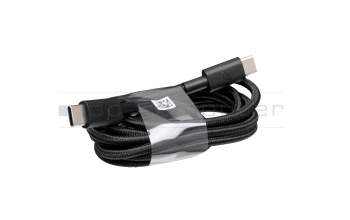
14016-00176500 Asus USB-C Daten- / Ladekabel schwarz 1,20m
zzgl. Versandkosten
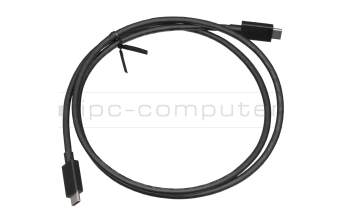
14011-02511000 Asus USB-C Daten- / Ladekabel schwarz 1,10m 3.1
zzgl. Versandkosten
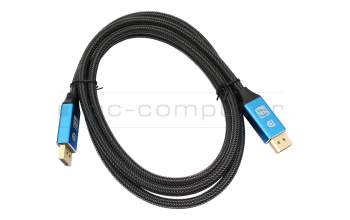
IPC-Computer KA001I 8K DisplayPort zu DisplayPort
zzgl. Versandkosten
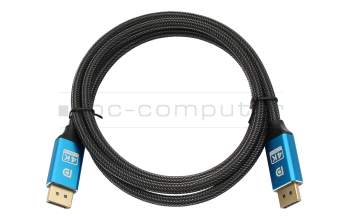
IPC-Computer KA002I 4K HDR DisplayPort zu DisplayPort
zzgl. Versandkosten
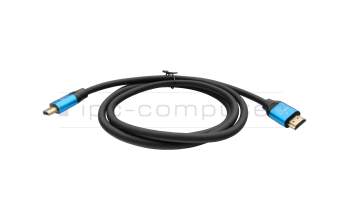
IPC-Computer KA003I 4K HDMI zu HDMI
zzgl. Versandkosten