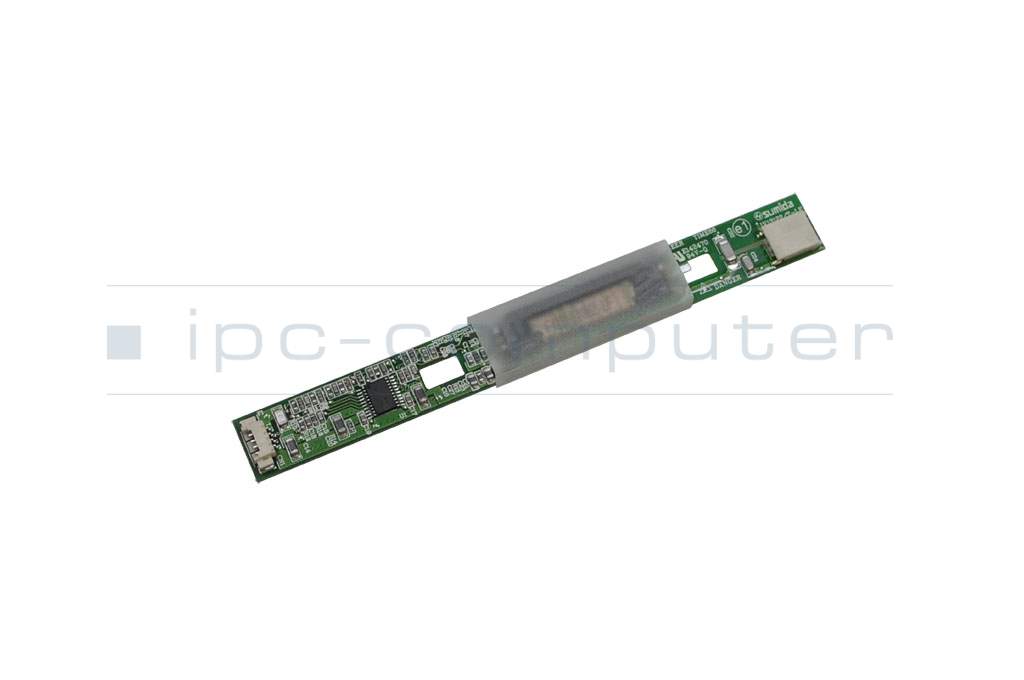
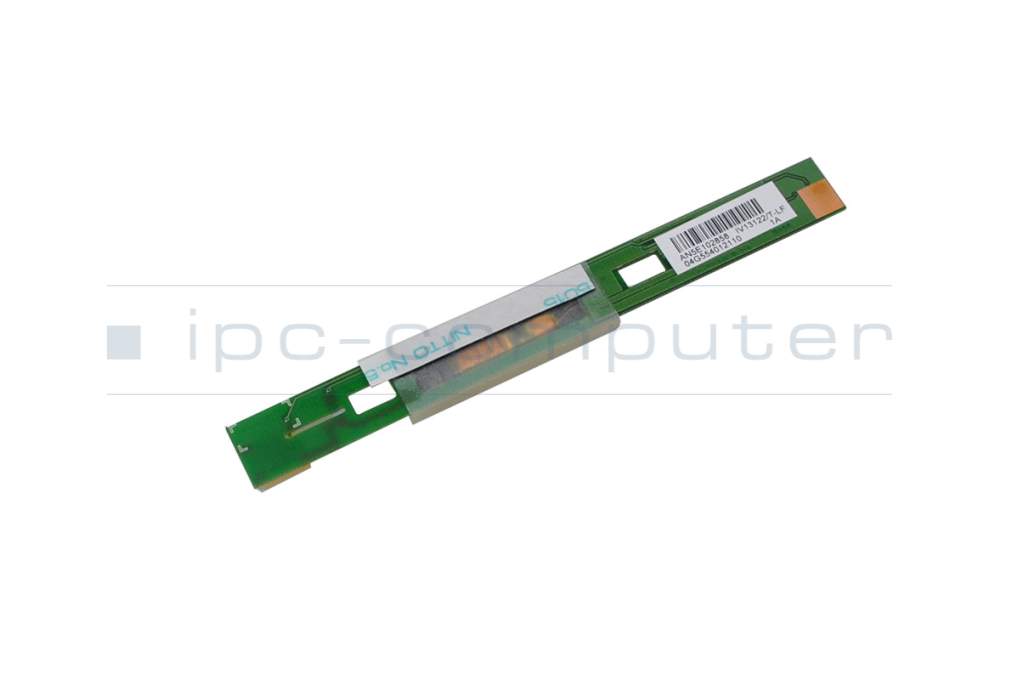
Asus AN5E102858 Display-Inverter Platine

Produkthinweis
Dieses Produkt ist EOL (End of Life)
- Hersteller
- Asus
- Ersatzteilnummer
- AN5E102858
- Primary Partnummer
- 04G554012110
- Sicherheitsinformationen
- Sicherheits- & Herstellerkontakt-Informationen
Original Display Inverterplatine passend für Notebooks mit 1. Röhre
Zustand: neu
- Auszug passender Modelle für P/N AN5E102858
- Asus N61J , Asus X52DR , Asus K52JE , Asus A52JE , Asus X52DE , Asus K52JK , Asus K52JB , Asus K52DE , Asus A52JB , Asus A52JK
Sie haben diesen Artikel anhand einer Ersatzteilnummer gefunden. Gerne prüfen wir ob es sich dabei auch um das passende Ersatzteil für Ihr Gerät handelt. Geben Sie hierfür bei der Bestellung bitte den Hersteller und die Modell Bezeichnung in der Bestellanmerkung an.
Wichtige und nützliche Informationen rund ums Thema Notebook Inverter
Die häufigsten Fragen zum Thema Inverter
Ja, in vielen Notebooks lässt sich der Lüfter mit etwas technischem Geschick selbst austauschen – vorausgesetzt, du arbeitest sorgfältig.
- Wichtig ist, vor dem Ausbau Netzteil trennen und Akku entfernen, um Kurzschlüsse zu vermeiden.
- Wie Du Dein Laptop öffnen kannst, wird dir in über 250 verschiedenen Videos der Serie “Mein Laptop von innen” anschaulich erklärt - bestimmt findest du auch dein Gerät.
- Der Lüfter ist in der Regel mit wenigen Schrauben befestigt und über einen kleinen Stecker mit dem Mainboard verbunden.
- Nach dem Ausbau des alten Lüfters sollte die alte Wärmeleitpaste auf CPU und GPU erneuert werden, damit die Wärme wieder optimal abgeführt wird.
Wenn du lieber gleich unser Techniker-Team für den Lüfter tausch beauftragen möchtest, dann kann du hier den entsprechenden Reparaturauftrag für eine Sofortrepartur beauftragen.
Du möchtest wissen was die Lüfter-Reparatur kostet? Dann findest du den Lüfterpreis bei dem entsprechenden Notebook-Modell und den Preis für die Reparatur in der Reparatur-Preisliste.
Ja, ein Laptop kann durch dauerhaft zu hohe Temperaturen tatsächlich beschädigt werden. Elektronische Bauteile wie CPU, GPU, Spannungswandler und Akku reagieren empfindlich auf thermische Belastung. Oberhalb von etwa 90 °C CPU‑Temperatur oder 85 °C GPU‑Temperatur beginnen viele Geräte automatisch zu drosseln („Thermal Throttling“), um sich zu schützen. Wird diese Schutzgrenze häufig oder über längere Zeit überschritten, treten jedoch folgende Schäden auf:
- Alterung von Halbleitern und Lötstellen:
Durch wiederholte thermische Ausdehnung und Kontraktion entstehen Mikrorisse in BGA‑Lötverbindungen und im Silizium. Besonders bei Grafikeinheiten und Chipsätzen kann das langfristig zu Kontaktverlust („Cold Solder Joint“) und Fehlstarts führen. - Schäden an Akku und Spannungswandlern:
Lithium‑Ionen‑Akkuzellen altern bei jedem Temperaturanstieg über 40 °C exponentiell schneller. Ab ca. 60 °C können sich Elektrolyte zersetzen, was Kapazitätsverlust, Aufblähen oder sogar internen Kurzschluss verursacht. - Erweichung und Deformation von Kunststoff‑ und Klebeverbindungen:
Lüfterlager, Wärmeleitpads oder Gehäuseclips können sich verziehen oder undicht werden, was die Wärmeabführung weiter verschlechtert – ein Teufelskreis aus Hitze und mechanischer Ermüdung.
Darum ist regelmäßige Reinigung des Kühlsystems, Erneuerung der Wärmeleitpaste und gegebenenfalls der Tausch verschlissener Lüfter entscheidend, um Temperaturen stabil zu halten. Die optimale Betriebstemperatur liegt meist zwischen 50 – 75 °C. Werden diese Werte eingehalten, bleibt die Leistungsfähigkeit voll erhalten und die Lebensdauer der Bauteile steigt signifikant.
Anleitung zur Wartung: Kühler & Heatsink selbst tauschen: Schritt-für-Schritt-Anleitung (Notebook-Doktor Blog).
- Wärmeableitung optimieren:
- Eine aktive Kühlunterlage mit integrierten Lüftern führt kühle Umgebungsluft gezielt unter das Gehäuse und senkt so die Temperatur der Bodenplatte.
- Wichtig ist, dass die Luftöffnungen deines Notebooks nach unten oder seitlich ausgerichtet sind, damit der zusätzliche Luftstrom tatsächlich den internen Wärmetransport unterstützt.
- Passive Aluminium‑Pads sind weniger effektiv, können aber durch ihre leitfähige Oberfläche die Wärmeabgabe verbessern.
- Wärmequelle technisch reduzieren:
- Die Hauptwärmeerzeuger sind CPU und GPU. Durch Reduzierung der Taktfrequenz („Power Limit“ oder „Thermal Design Power Control“ im BIOS), sowie durch Undervolting kann die Abwärme messbar verringert werden.
- Zusätzlich sollten Kühlkörper und Wärmeleitpaste regelmäßig erneuert werden – eine fachgerechte Erneuerung der Wärmeleitpaste senkt die Chiptemperatur typischerweise um 5–10 °C.
- Luftstrom und Innenreinigung:
- Akkumulierter Staub behindert den Luftdurchsatz der internen Lüfter. Eine professionelle Reinigung – mit teilweisem Ausbau des Lüfters und Erneuerung der Wärmeleitpads – stellt die ursprüngliche Luftförderleistung wieder her. In vielen Fällen genügt das, um thermische Drosselung vollständig zu vermeiden.
- Notebooks mit modularen Lüftern können zudem mit qualitativ höherwertigen Originalersatzlüftern ausgestattet werden, die eine höhere Fördermenge bei gleichem Geräuschpegel erreichen.
- Praktischer Betrieb:
- Der Laptop sollte auf einer harten, glatten Oberfläche betrieben werden, niemals auf Stoff oder weichen Unterlagen, da so die Kühlluftversorgung der Ansaugöffnungen behindert wird.
- Raumtemperaturen über 30 °C sollten vermieden werden; jede Reduktion der Umgebungslufttemperatur um 1 K verbessert die Kühlleistung je nach Modell um 2–3 %.
Nützliche Links zur Kühlung
- Anleitung zur Wartung: Kühler & Heatsink selbst tauschen: Schritt-für-Schritt-Anleitung (Notebook-Doktor Blog)
- Ersatzlüfter (Shop): Finde passende Ersatzlüfter und Kühler hier im Shop
Alle Fragen zum Thema Inverter
Inverter FAQ & Hilfe